Arquivo do Autor: Lucas Sales

CPANEL – Configurar G Suite no cPanel

Caso o cliente utilize o g-suite para enviar e receber e-mails, siga os passos abaixo:


1 - Acesse o cPanel


chrome_12PvfE9Z5J.png


2 - Acesse o editor de zona DNS


chrome_YtjIDPIVom.png


3 - Remova as entradas MX existentes


4 - Adicione as entradas do MX


  • Entradas do tipo MX
Entrada TTL Tipo Valor Conteúdo
seudominio.com.br. 14400 MX 0 ou 1 aspmx.l.google.com.
seudominio.com.br. 14400 MX 5 alt1.aspmx.l.google.com.
seudominio.com.br. 14400 MX 5 alt2.aspmx.l.google.com.
seudominio.com.br. 14400 MX 10 aspmx2.googlemail.com.
seudominio.com.br. 14400 MX 10 aspmx3.googlemail.com.
seudominio.com.br. 14400 MX 10 aspmx4.googlemail.com.


5 - Adicione as entradas CNAME e TXT


  • (As estradas “mail” e “webmail” e seudominio.com.br tipo TXT já estão criadas, sendo assim basta editar o conteúdo)
Entrada TTL Tipo Conteúdo
pop3 14400 CNAME ghs.google.com.
smtp2 14400 CNAME ghs.google.com.
webmail 14400 CNAME ghs.google.com.
mail 14400 CNAME ghs.google.com.
imap 14400 CNAME ghs.google.com.
seudominio.com.br. 14400 IN TXT


v=spf1 include:_spf.google.com ~all


6 - Aguarde a propagação DNS

DELPHI – Problema com a MIDAS DLL

Para resolver o problema de acesso ao sistema DELPHI, quando o usuário inseri login e senha corretos e clica em entrar e aparece um "erro" com o arquivo midas.dll, siga os seguintes passos:

É importante afirmar que, para seguir o tutorial abaixo é necessário que a maquina do usuário tenha acesso ao servidor. Caso não tenha acesse esse artigo para lhe auxiliar >>  https://inovaclick.movidesk.com/kb/pt-br/article/49974/erro-de-conexao-com-o-servidor-delphi

1 - Acesse a pasta do sistema no servidor, se houver, a partir da maquina do usuário.
 

2 - Acesse o seguinte caminho sistema/< nome da empresa >/bin

3 - Localize o arquivo MIDAS.DLL e copie para a area de transferencia

4 - Cole na area de trabalho no computador do usuário
5 - Copie da area de trabalho
6 -  Acesse o seguinte caminho no computador do usuário. \windows\system32 


7 - Cole o arquivo MIDAS.DLL na pasta system32.

Se precisar baixar a MIDAS.dll - clique aqui.

HOSPEDAGEM – Procedimento / Checklist para dúvidas quando cliente relata problema no envio dos e-mails

Problema no envio de e-mail para outros
1) O domínio está seguro? Existe alguma mensagem de site malicioso?
2) A espaço disponível na conta de email está ok?
3) A espaço disponível no domínio está ok?
4) O e-mail contem alguma assinatura que pode ser interpretada como 'perigoso'?
5) Enviar um e-mail para alguém.
6) Enviar um email para para o cliente. 
7) O email foi direcionado para o spam do destinatário?
8) Qual provedor está utilizando?
9) O domínio está em alguma blacklist? mxtoolbox.com/
10) O ip do servidor de e-mail está em alguma blacklist?
11) Relatório de entrega de emails via WHM
12) Envio de e-mail pelo webmail?

DNET – Link do Manual banco Sicoob – Arquivo de retorno

Segue link com as instruções necessárias:

https://drive.google.com/open?id=0B-z14SU7Si0HR1N1OUgzZVZNYWZPZkVVM0JQUXUzb0lyMHNJ

GMAIL – Contas conectadas – Outlook

Acesse em configurações Contas Conectadas

Captura de Tela 2019-03-29 às 15.45.10.png

Selecione Gmail ou Outras contas de email

Captura de Tela 2019-03-29 às 15.45.19.png

Insira as informações necessárias e pronto 🙂


Captura de Tela 2019-03-29 às 15.49.00.png

BD – Acessar o banco de dados pelo ibExpert

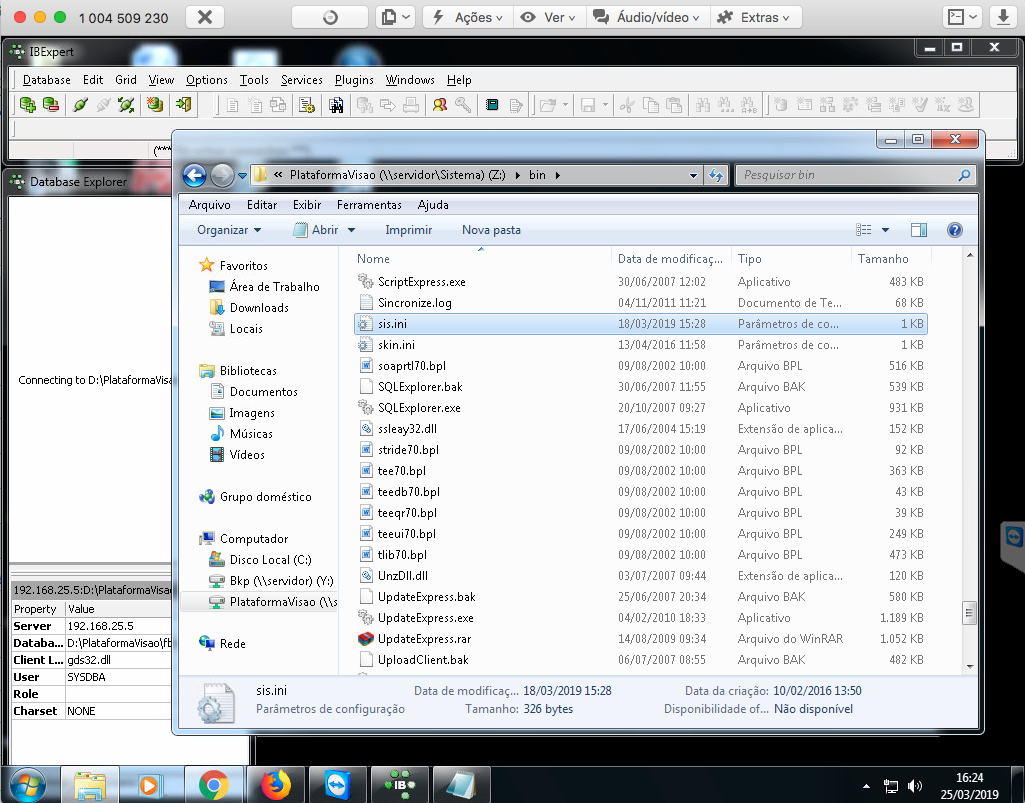
1 - Encontre o caminho do banco de dados, vá até a pasta onde esta instalado o sistema e procure por um arquivo chamado sis.ini

Captura de Tela 2019-03-25 às 16.24.46.png

2 - Copie o caminho sis=192.168......

Captura de Tela 2019-03-25 às 16.24.57.png

3 - Selecione um banco e clique com o botão direito, selecione a opção Database Registration Info

Captura de Tela 2019-03-25 às 16.26.24.png

4 - Insira as informações necessárias para realizar a conexão no banco.

5 - Em seguida clique com o botão direito, em cima do banco de dados, novamente e selecione a opção Connect to Database, caso não funcione verifique as informações inseridas (4).

6 - Você conectou, parabéns.

Captura de Tela 2019-03-25 às 16.33.37.png

DNET- Novo recurso: política de cobrança financeira do cálculo do valor do ST cliente

Foram criados alguns parâmetros para obedecer a regra do cálculo em algumas situações para cobrança do ST e/ou Frete em um id título ou somado com valor do id da primeira parcela.

Veja, como gerar titulo financeiro somente com o valor da ST e/ou cobrança do Frete!

Para isso, necessário criar os parâmetros, conforme orientação abaixo:


Parâmetro: GERAR_PARCELA_SEPARADA_ST_FRETE

Categoria: ST_FRETE

Valor Esperado: 0 ou 1

Descrição: Parâmetro principal, sendo utilizado para habilitar a funcionalidade de gerar ST e FRETE em parcela separada ou adicionar valor na primeira parcela da NF, deverá ser utilizado com os parâmetros PLANO_FINANCEIRO_PARCELA_SEPARADA_ST_FRETE, ID_CONDICAO_PAGAMENTO_PARCELA_FRETE_SET, TIPO_DOCUMENTO_PARCELA_SEPARADA_ST_FRETE


Parâmetro:  VALOR_MINIMO_PARCELA_FRETE_ST

Categoria: ST_FRETE

Valor Esperado: Qualquer valor numérico positivo Exemplo: 100,50

Descrição: Parâmetro utilizado para definir qual o valor mínimo deverá ser considerado para ser gerada uma parcela separada para FRETE + ST da nota. Parâmetro opcional, caso não exista o sistema irá sempre gerar o valor de FRETE + ST em uma parcela separada.


Parâmetro: PLANO_FINANCEIRO_PARCELA_SEPARADA_ST_FRETE

Categoria: ST_FRETE

Valor Esperado: Qualquer ID cadastrado no menu Financeiro > Plano Financeiro

Descrição: Será utilizado para definir o plano financeiro do título financeiro que será gerado. Caso o valor do parâmetro VALOR_MINIMO_PARCELA_FRETE_ST seja 0 ou o valor do FRETE + ST ultrapasse o configurado, este parâmetro se torna obrigatório para que seja gerado o novo título financeiro.


Parâmetro: ID_CONDICAO_PAGAMENTO_PARCELA_FRETE_SET

Categoria: ST_FRETE

Valor Esperado: Qualquer ID de condição de pagamento cadastrado no menu Parâmetros > Condição de Pagamento

Descrição: Será utilizado para definir a condição de pagamento do título financeiro que será gerado, lembrando que mesmo que seja selecionada uma condição de pagamento que tenha parcelamento, será considerada a primeira. Caso o valor do parâmetro VALOR_MINIMO_PARCELA_FRETE_ST seja 0 ou o valor do FRETE + ST ultrapasse o configurado, este parâmetro se torna obrigatório para que seja gerado o novo título financeiro.


Parâmetro: TIPO_DOCUMENTO_PARCELA_SEPARADA_ST_FRETE

Categoria: ST_FRETE

Valor Esperado: Qualquer ID cadastrado no menu Parâmetros > Tipo Documento

Descrição: Será utilizado para informar qual o tipo de documento será utilizado no título gerado para o FRETE + ST.  Caso o valor do parâmetro VALOR_MINIMO_PARCELA_FRETE_ST seja 0 ou o valor do FRETE + ST ultrapasse o configurado, este parâmetro se torna obrigatório para que seja gerado o novo título financeiro.


No exemplo abaixo:

Foi parametrizado com as seguintes condições:

A soma do valor total do valor do ST com o valor do Frete, for maior que R$ 100,00 (cem reais), gerar um título financeiro tipo de documento boleto e com a condição de pagamento 14 (quatorze) dias.

Assim, gerou um título financeiro, oriundo do resultado valor total soma do valor ST com valor do Frete. E, os demais títulos são referente a compra dos produtos.


No exemplo abaixo:

Considerando os mesmos parâmetros acima, logo vejo que a soma do valor total do valor do ST com o valor do Frete é menor que R$ 100,00 (cem reais), dessa forma foi incluído com o valor da parcela da compra dos produtos.


DNET – O Que é Nota Denegada ?

DNET -

DNET – Como é Formada a Chave de Acesso dos Documentos Fiscais(NFE, CTE, NFCE)

Neste post vamos mostrar como é formada a chave de acesso dos documentos fiscais.

A chave é formada pelas seguintes informações:

  • cUF - Código da UF do emitente do Documento Fiscal;
  • AAMM - Ano e Mês de emissão da NF-e;
  • CNPJ - CNPJ do emitente;
  • mod - Modelo do Documento Fiscal;
  • serie - Série do Documento Fiscal;
  • nNF - Número do Documento Fiscal;
  • tpEmis – forma de emissão da NF-e;
  • cNF - Código Numérico que compõe a Chave de Acesso;
  • cDV - Dígito Verificador da Chave de Acesso.
Veja abaixo a distribuição da quantidade de caracteres por cada campo que compõe a Chave de Acesso:

HOSPEDAGEM – Como habilitar o envio de e-mail pelas contas do GMAIL

1- Vá na sua conta de e-mail e clique sobre o botão engrenagem.

2- Selecione a opção Configurações

3- Vá no menu "Encaminhamento e POP/IMAP"


4- Clique sobre o texto Instruções de configuração no final da pagina


5- Role a pagina para baixo até localizar "Não consigo fazer login" Clique nele e em seguida clique em "problemas de login"


6- Logo após a tela aberta clique sobre:


7- Em seguida clique em continuar.

E pronto seu e-mail esta habilitado para conectar em outros dispositivos.