Arquivo da categoria: dnet

dnet-Mudar de Romaneio o pedido pendente

De acordo com a Receita Federal 

" O romaneio de carga é o documento de embarque que discrimina todas as mercadorias embarcadas ou todos os componentes de uma carga em quantas partes estiver fracionada. O romaneio tem o objetivo de dar a conhecer detalhadamente como a mercadoria está apresentada, a fim de facilitar a identificação e localização de qualquer produto dentro de um lote, além de facilitar a conferência da mercadoria por parte da fiscalização, tanto no embarque como no desembarque."

Em um Romaneio de Carga existem vários pedidos, as vezes ocorre de 1 ou mais pedidos entrarem em um Romaneio de Carga errado. Aqui iremos aprender como mover um pedido pendente de um Romaneio ao outro.

Acesse


Na página de pedidos você poderá manejar um pedido para outro Romaneio de carga

1 - Selecione os pedidos
2 - Digite o numero do Romaneio, ao qual ira mandar os pedidos selecionados
3 - Clique em Troca.


Feito.

Fonte: http://receita.economia.gov.br/orientacao/aduaneira/manuais/despacho-de-importacao/topicos-1/despacho-de-importacao/documentos-instrutivos-do-despacho/romaneio-de-carga-packing-list

dnet-Como baixar certificado digital do seu navegador?

É bem comum que empreendedores tenham problemas ao utilizar o certificado digital, pois ele não foi exportado de forma correta. Por isso, fizemos um passo a passo para baixar certificado digital do seu navegador de forma simples e prática. 

Aprenda como fazer no Google Chrome, Internet Explorer e Mozilla Firefox! Assim, o certificado pode ser usado em qualquer situação, basta você inserir a sua senha. Acompanhe! 

Google Chrome

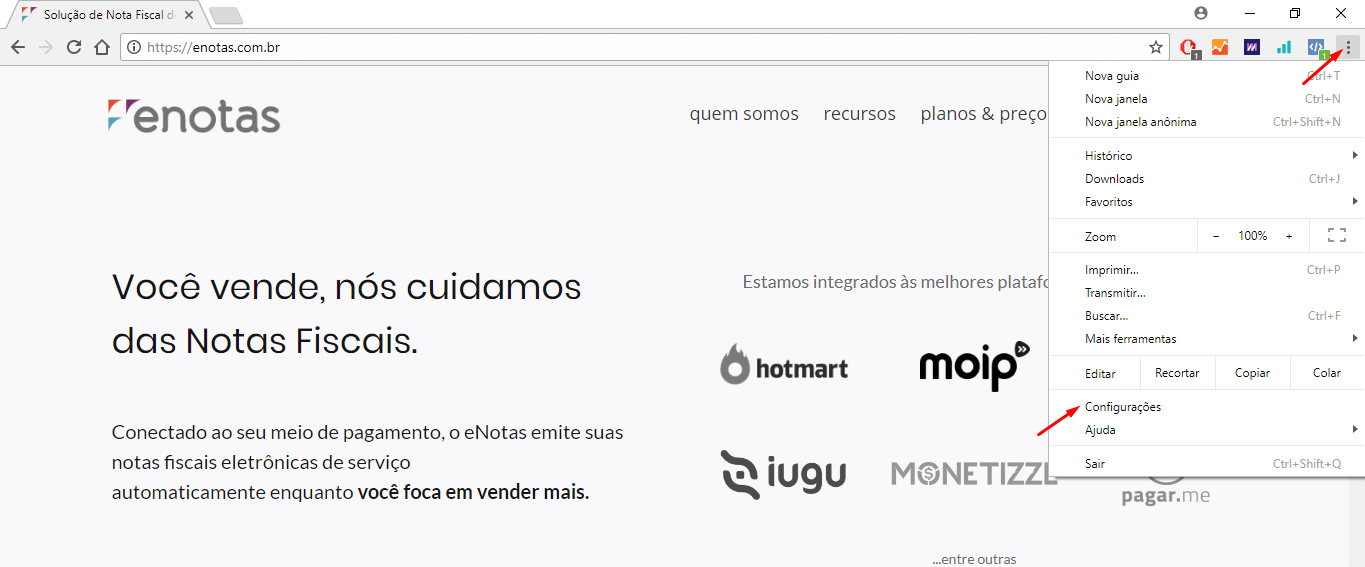
Passo 1: Abra o Google Chrome, clique no ícone sinalizado abaixo e vá em "Configurações". 

baixar certificado digital

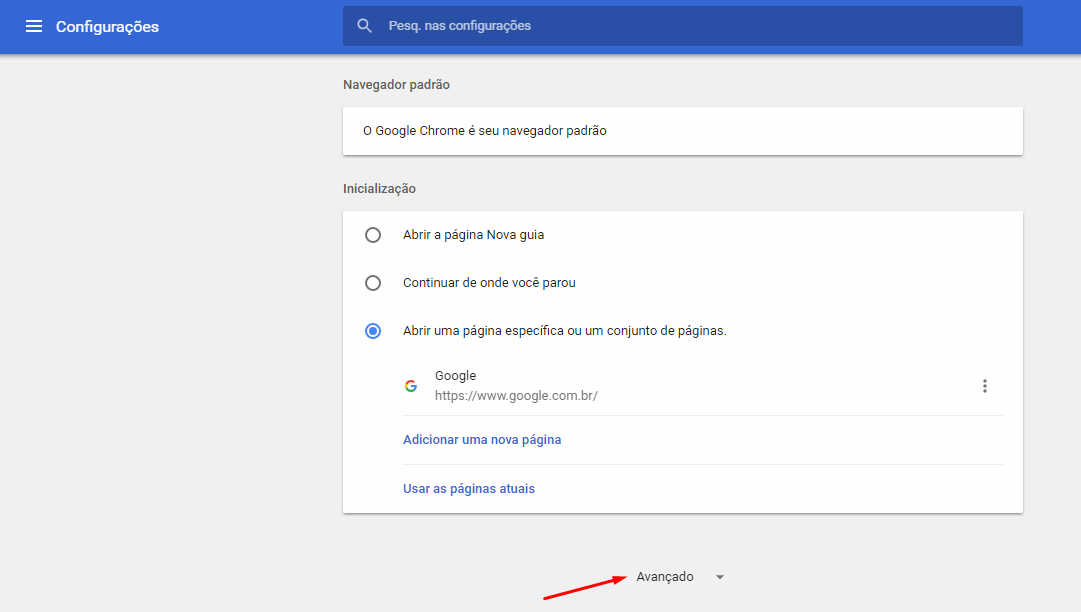
Passo 2: Quando a página de Configurações abrir, clique em "Avançado", conforme a imagem a seguir. 

baixar certificado digital

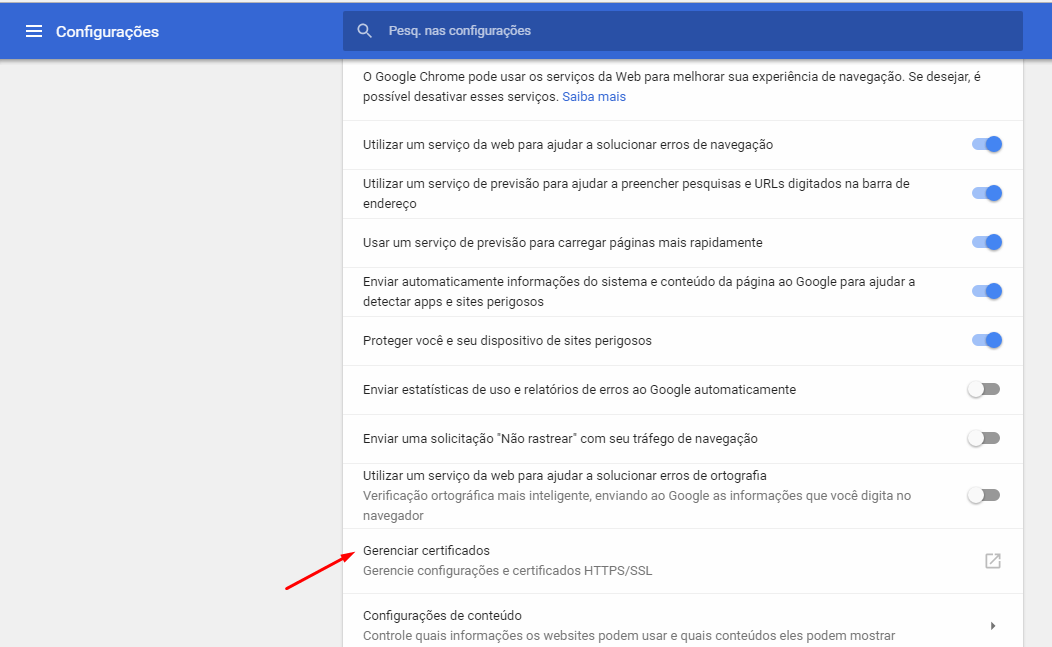
Passo 3: Vá em "Gerenciar certificados".

baixar certificado digital

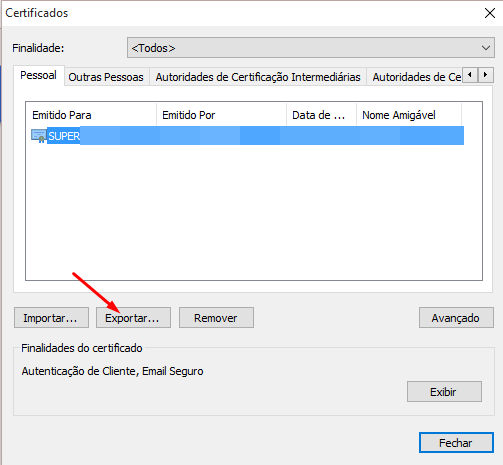
Passo 4: A tela do Windows vai abrir, você seleciona o certificado digital que deseja baixar e clica em "Exportar".

baixar certificado digital

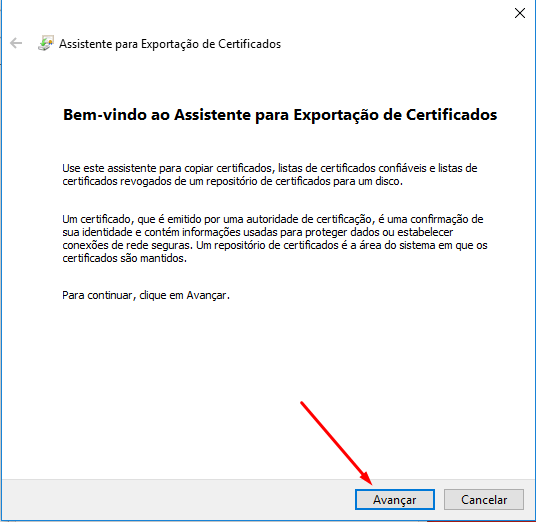
Passo 5: O Assistente de Exportação de Certificados irá abrir. Então, clique em "Avançar"

baixar certificado digital

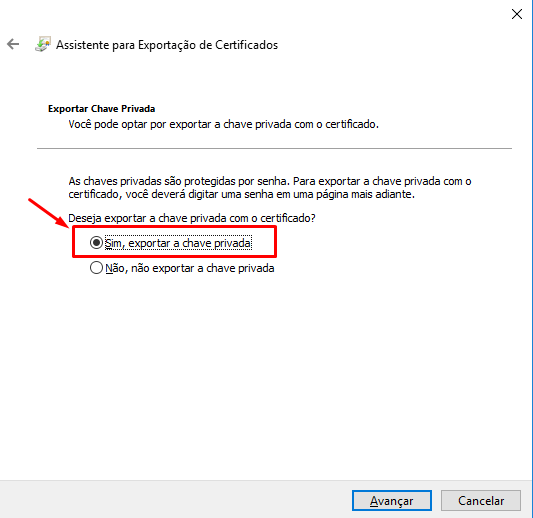
Passo 6: Clique em "Sim, exportar a chave privada" e em "Avançar".

Atenção: se essa opção não for marcada, não é possível baixar o arquivo em .pfx, que é o formato aceito pelo eNotas. 

baixar certificado digital

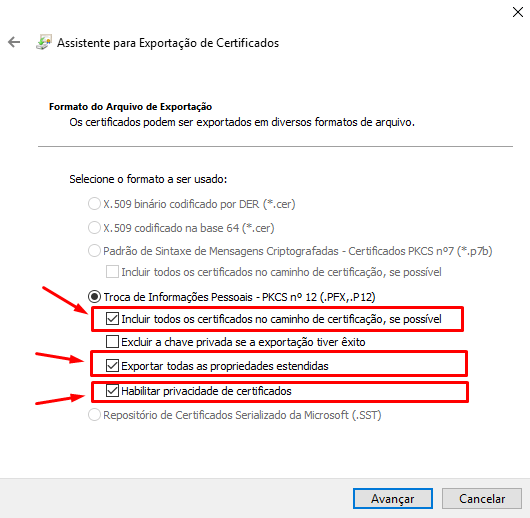
Passo 7: Preste bastante atenção! Selecione todas as caixas conforme a figura abaixo e depois clique em "Avançar".

baixar certificado digital

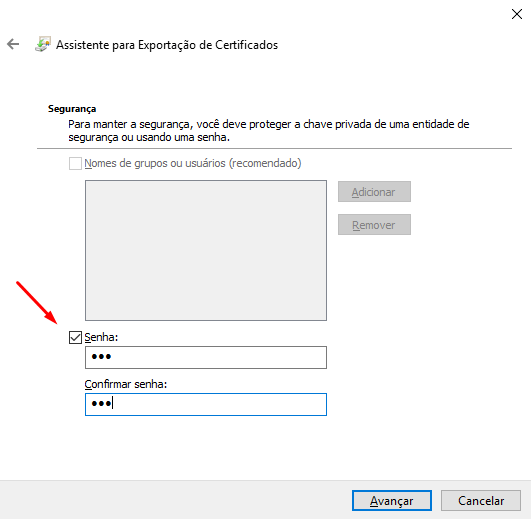
Passo 8: Escolha uma chave (senha) para seu certificado e clique em "Avançar".

baixar certificado digital

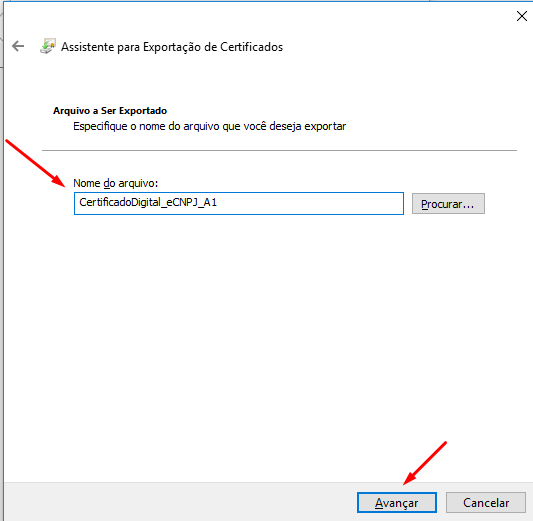
Passo 9: Escolhe uma nome para seu certificado e em qual local você deseja salvá-lo e clique em "Avançar".

baixar certificado digital

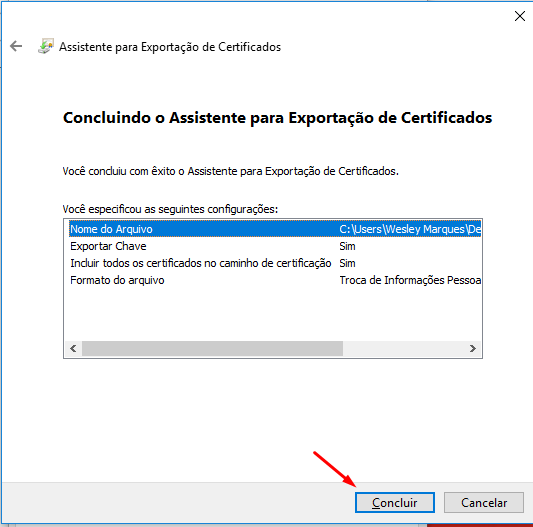
Passo 10: Clique em "Concluir".

baixar certificado digital
 

Internet Explorer

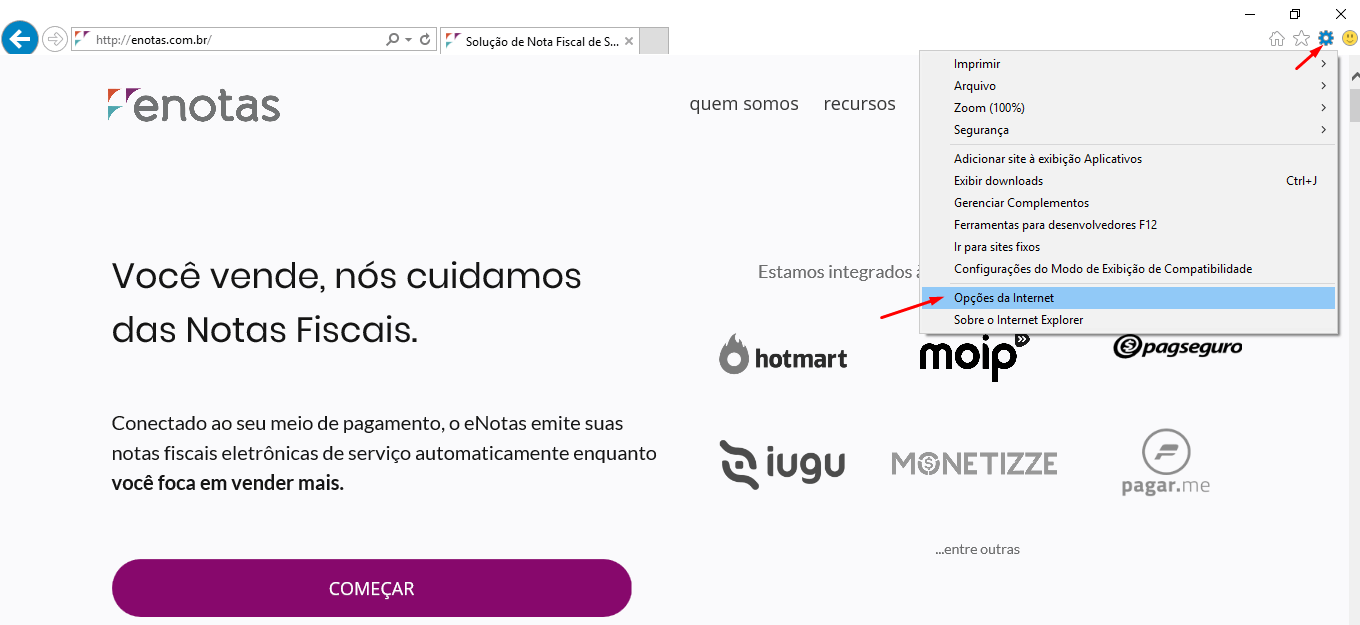
Passo 1: Abra uma janela do Internet Explorer e clique no ícone de ferramentas. Depois, vá em "Opções da Internet".

baixar certificado digital

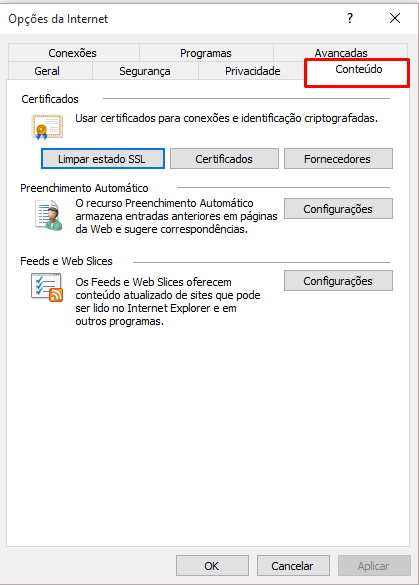
Passo 2: A janela abaixo será aberta e você deve ir em "Conteúdo".

baixar certificado digital

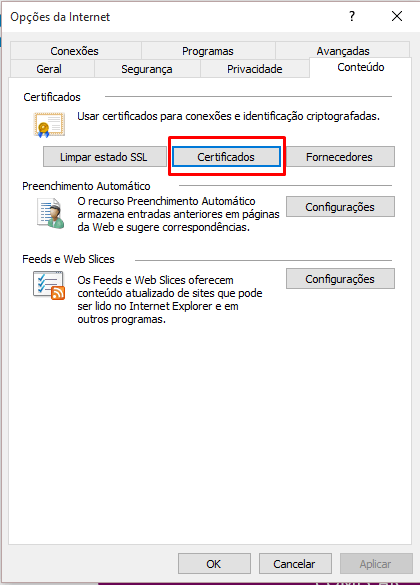
Passo 3: Clique em "Certificados". 

baixar certificado digital

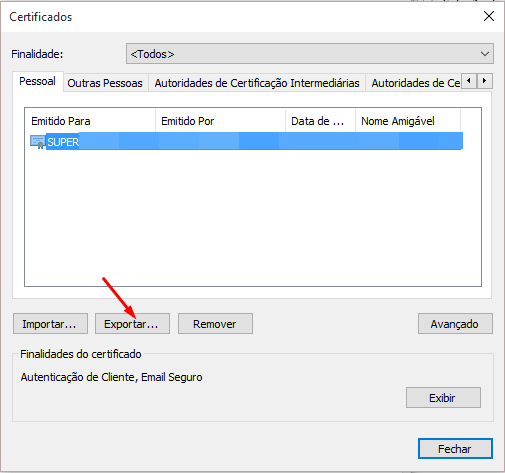
Passo 4: Selecione o seu certificado digital e clique em "Exportar".

baixar certificado digital

Passo 5: O Assistente de Exportação de Certificados irá abrir. Então, clique em "Avançar"

baixar certificado digital

Passo 6: Clique em "Sim, exportar a chave privada" e em "Avançar".

Atenção: se essa opção não estiver habilitada para você, veja o que fazer ao importar o certificado digital.

baixar certificado digital

Passo 7: Preste bastante atenção! Selecione todas as caixas conforme a figura abaixo e depois clique em "Avançar".

baixar certificado digital

Passo 8: Escolha uma chave (senha) para seu certificado e clique em "Avançar".

baixar certificado digital

Passo 9: Escolhe uma nome para seu certificado e em qual local você deseja salvá-lo e clique em "Avançar".

baixar certificado digital

Passo 10: Clique em "Concluir".

baixar certificado digital

Mozilla Firefox

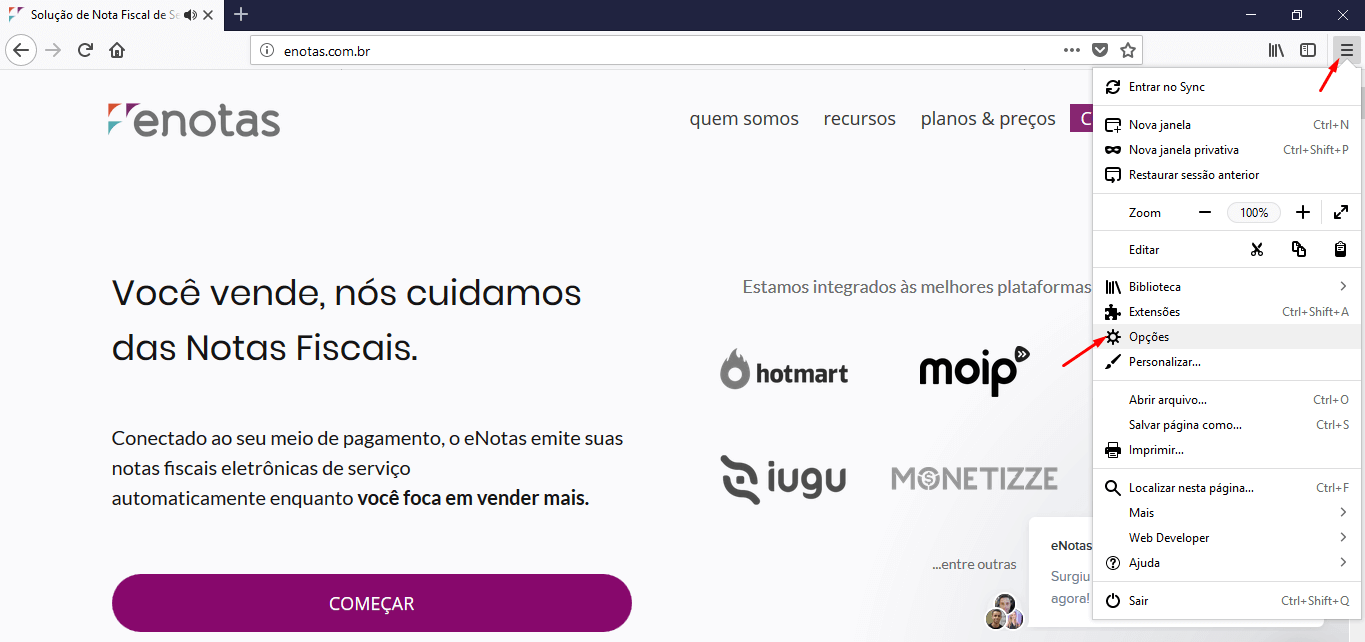
Passo 1: Abra o Mozilla Firefox e clique em "Opções" no ícone sinalizado na imagem abaixo. 

baixar certificado digital

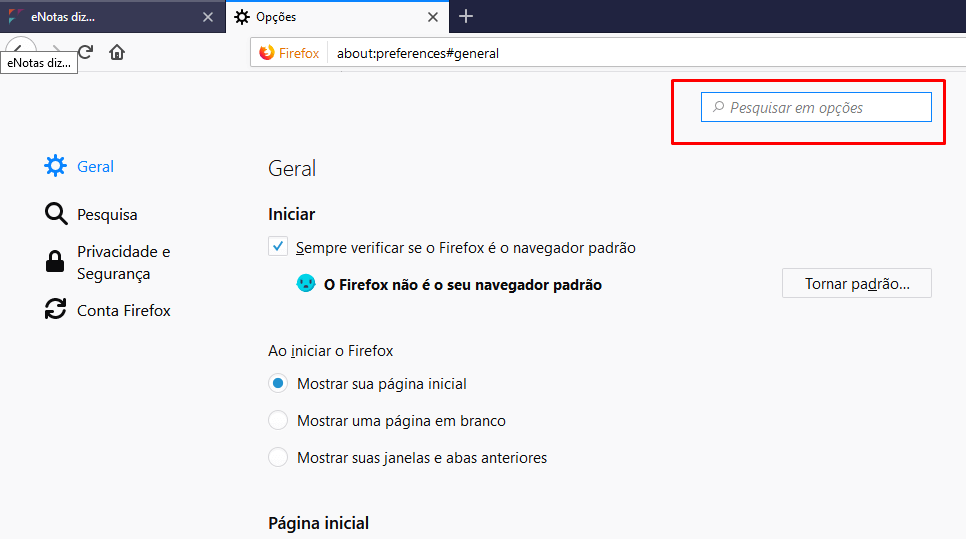
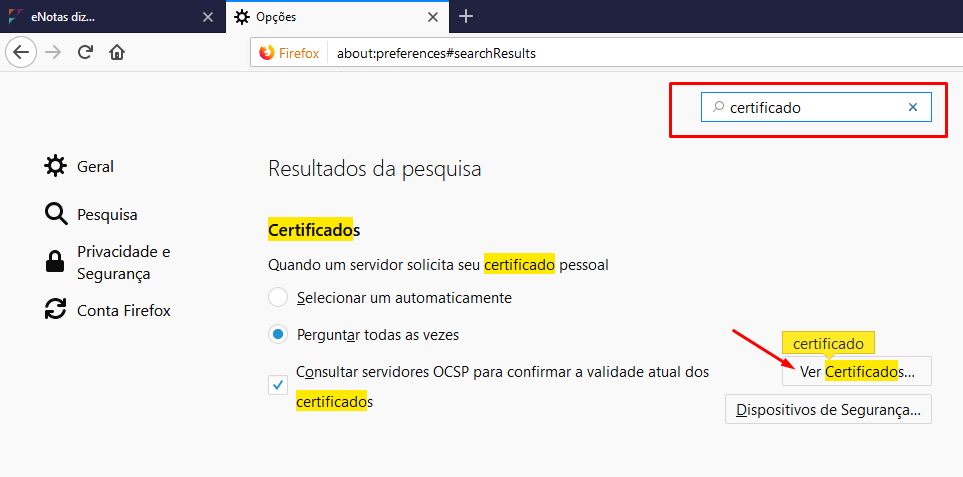
Passo 2: A primeira tela vai abrir conforme abaixo e você vai no campo de Pesquisa.

baixar certificado digital

Passo 3: Digite "certificado" no campo de pesquisa e selecione "Ver Certificados".

baixar certificado digital

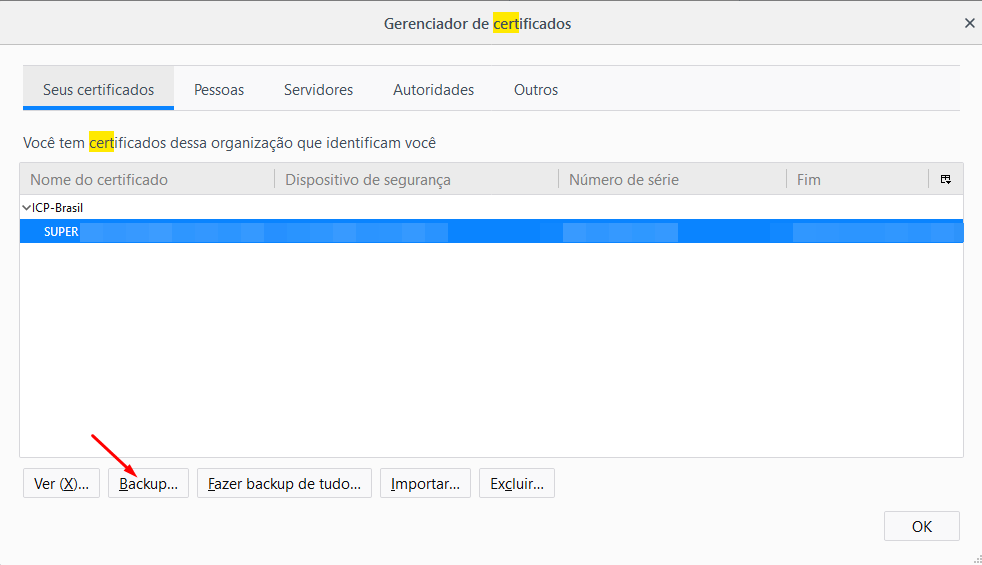
Passo 4: Selecione o seu certificado e clique em "Backup". Assim, o arquivo será salvo diretamente no seu computador e você não precisará utilizar o Assistente de Exportação de Certificados, como os demais navegadores.

baixar certificado digital

Viu como é fácil? Depois de seguir o nosso passo a passo para baixar certificado digital, você poderá utilizá-lo para qualquer atividade, já que ele estará armazenado no seu computador, inclusive para emitir NF-e.


dnet-Configurar envio de email automático

Acesse o link https://zoonorte.inovaclick.com.br/syngenta-integracao/Fornecedor.aspx

Captura de Tela 2019-04-03 às 14.50.01.png

Escreva o fornecedor e escreva o e-mail, clique em Salvar. Pronto 🙂

dnet-Script para ajudar quando cliente relata que vencimento do boleto está diferente do vencimento da nota fiscal

select * from nota_fiscal_parcelas where id_nota = 114434
Ao executar esse script, você vera se há parcelas para a nota com ID 114434.

select * from fin_financa f where f.id_nota = 114434
Ao executar esse script, você vera se os títulos financeiros, da nota com ID 114434, foram criados ou não.
 
select * from fin_financa_log l where l.id_titulo= 39190
id_titulo= 39190 esse é o numero do titulo financeiro.
Ao executar esse script, você vera todas as alterações feitas no titulo 39190, desde sua inclusão no sistema.
 

select * from fin_financa_log l join fin_financa f on (l.id_titulo = f.id) where l.tipo='Alteração Vencimento' and f.transacao='R' and cast(l.registrado_em as date) >= ’01.03.2019'
Veja todas as alterações feitas em títulos financeiros, desde o dia 01/03/2019

dnet-Nota de entrada não esta baixando

Quando ocorrer um problema ao tentar baixa uma nota de entrada, siga os seguintes passos:

Verifique:
- Existem parcelas cadastradas ? Se não houver, informe o cliente que é necessário ter pelo menos UMA parcela cadastrada.

- Existem notas fiscais de entrada ja cadastrada com esse fornecedor ?
- O produtos que estão contidos na nota fiscal de entrada, foram cadastrados recentemente ? Esses cadastros estão corretos ?
- Na listagem de itens na nota fiscal de entrada, o CST e CFOP estão corretos de acordo com o cadastro do produto ?
- O somatório dos itens esta correto (Formula: somatório dos itens - valor do frete = valor total dos produtos), veja abaixo, dois exemplos:

-- Uma nota fiscal de entrada, CORRETA:

-- Uma nota fiscal de entrada, ERRADA:

- Verifique a mensagem do console, veja o video abaixo: 

Nota fiscal de entrada, ajuste do CST e CFOP dos itens

Quando o cliente entrar em contato informando que deu entrada em nota fiscal e que o item X esta com o CST e CFOP incorretos, siga os seguintes passos:

Verifique:
- A operação utilizada na nota fiscal;
- O cadastro do produto a ser ajustado e veja se esse produto é Tributado Integralmente ou Tributado com Substituição Tributária;
- Acesse a tributação ICMS e veja se há tributação cadastrada para esse operação

A partir dessas informações coletadas, você conseguira tomar a decisão correta.

Rejeição 580 – O evento exige uma NF-e autorizada

Causa

A Rejeição (580):"O evento exige uma NF-e autorizada", indica que ao emitir um determinado evento para uma NF-e, esta tem que estar obrigatoriamente autorizada na SEFAZ (Não pode estar cancelada e nem denegada) para que o evento seja vinculado com sucesso, caso contrário a rejeição 580 irá ocorrer.


Como Resolver

Quando aparece a Rejeição 580: “O evento exige uma NF-e autorizada”, significa que a nota em que foi solicitado de registro de evento não se encontra autorizada. Sendo assim, sugerimos uma consulta da NF-e antes de permitir a solicitação de registro de evento a uma nota.

Referência


dnet-Rejeição 707 – NFC-e para operação interestadual ou com o exterior

Causa

Quando for emitida uma NFC-e para uma Operação Interestadual ou Operação com o Exterior será retornado a rejeição "707 - NFC-e para operação interestadual ou com o exterior".

Como Resolver

Em Operações acobertadas por NFC-e, é permitido apenas que sejam Estaduais. Para Operações Interestaduais ou com o Exterior, opte pela emissão de uma NF-e (modelo 55).

DNET-Código de Segurança do Contribuinte (CSC) – Token NFC-e

O que é o código token utilizado no projeto NFC-e?

O código token é um código de segurança alfanumérico (uma senha), de conhecimento exclusivo do contribuinte e da Sefaz, usado para garantir a autoria e a autenticidade do DANFE NFC-e.


Como posso obter o código token?

O código token deverá ser obtido por meio do atendimento online, disponível no site da Sefaz de cada Estado.


Qual a finalidade do código token?

Para o consumidor, possibilita que este verifique a validade da NFC-e por meio da leitura do QR Code impresso no DANFE NFC-e. Para empresa, representa a garantia de que seu DANFE NFC-e não será falsificado por terceiros.


Como devo utilizar o código token?

Quando o contribuinte for efetuar as configurações e os cadastros no programa emissor, deverá cadastrar o código token e seu identificador (ID) correspondente, conforme os campos disponíveis no emissor.


O que ocorre se eu não configurar o código token no emissor de NFC-e?

A não configuração do código token no emissor não impedirá a emissão da NFC-e, porém não permitirá ao consumidor confirmar a autenticidade da NFC-e por meio da leitura do QR Code impresso no DANFE-NFC-e


Posso solicitar quantos tokens?

Não há um limite máximo de solicitações, porém uma mesma empresa somente poderá utilizar dois tokens ativos simultaneamente.


Tenho que solicitar um token para cada estabelecimento?

Os tokens solicitados serão válidos para todos estabelecimentos do contribuinte dentro do estado.


Posso alterar meu token?

Sim. A qualquer momento a empresa poderá revogar um ativo e solicitar um novo token.


Existe algum ambiente de homologação ?

Sim, cada Sefaz Estadual deverá  disponibilizar um site para para homologação, onde também será possível, gerar o que seria um código Token  (CSC).

Exemplo para a Sefaz Se (Sergipe):

Referência

dnet – Como consultar Inscrição Estadual (IE) no SINTEGRA?

Para consultar uma Inscrição Estadual (IE) no SINTEGRA, siga os passos:


1 - Acesse o site do SINTEGRA:


2 - No Mapa do Brasil exibido, clique sobre o Estado (UF) onde a IE está cadastrada, ou na lista de Estados à direita:


3 - Será exibido uma página para consulta usando a CCE (IE), CNPJ ou CPF.

  • Exemplo para Consulta no Estado do Paraná (PR) :


4 - Em seguida, será exibida as informações do cadastro.


Referência

http://www.sintegra.gov.br/