Arquivo da categoria: Faturamento

– Como resolver a rejeição 270 – Código Município do Fato Gerador de ICMS inexistente?

A SEFAZ  valida o código IBGE do Município que é enviado no XML (TAG cMun) e com isso, deve-se informar um código existente conforme a tabela de Municípios do IBGE.

Para correção, acesse o menu pessoas e verifique no cadastro da pessoa o campo cidade, informe a cidade, depois desse procedimento clique em reenviar a nota fiscal.

– Como resolver a rejeição 267 – Chave de Acesso referenciada inexistente?

A rejeição 267 ocorre quando a nota fiscal que foi referenciada não existe na base de dados do SEFAZ.

Para identificar este problema, deve-se abrir o arquivo XML da nota e localizar a informação da nota fiscal referenciada - TAG refnfe ou refnf (para notas manuais).

Nesta TAG haverá a chave de acesso de referência da nota. Com esta informação, deve-se consultar no site da SEFAZ se a chave existe e se está autorizada.

Este problema pode ocorrer quando se está emitindo a nota complementar em ambiente de homologação e a nota fiscal que está sendo referenciada foi autorizada em ambiente de produção (ou vice-versa), pois a SEFAZ valida a informação da nota referenciada no mesmo ambiente que está sendo emitida a nota.


– Como resolver a rejeição 208 – CNPJ do destinatário inválido?

Esta rejeição ocorre quando o CNPJ do destinatário está com zeros ou seu cadastro esta incorreto

Trata-se da TAG CNPJ do bloco Dest.


Para corrigir, entre no menu pessoas, localize a pessoa e informe o CNPJ correto, quando corrigido clique em reenviar nota fiscal no menu documentos fiscais.

– Como resolver a rejeição 240 – Irregularidade Fiscal do Emitente?

Conforme consta no manual do contribuinte para a Rejeição (240): “Cancelamento/Inutilização - Irregularidade Fiscal do Emitente”, deverá ser verificada a situação fiscal do emitente junto à Sefaz do estado.


Para que se possa solucionar este problema, o emitente deve entrar em contato com a Sefaz e resolver estas irregularidades para que, só então, possa realizar o cancelamento ou a inutilização da NFe

– Como resolver a Rejeição 542 – CNPJ do Transportador Inválido?

Essa rejeição geralmente ocorre quando é informado um transportador na NF-e sem ter a informação do CNPJ no cadastro do próprio fornecedor.


Para corrigir essa situação é necessário acessar o cadastro de pessoas ser informado o CNPJ e a Inscrição Estadual do transportador.

– Como resolver a Rejeição: 221 – Confirmado o recebimento da NF-e pelo destinatário

Causa

Quando o destinatário da NF-e confirmar o recebimento do documento (através do Evento de Manifestação Destinatário: Confirmação da Operação) e o emitente realizar o registro de um Evento de Cancelamento, este será rejeitado pelo motivo "221 - Confirmado o recebimento da NF-e pelo destinatário".

Exemplo:

Foi emitida uma NF-e e logo que recebida pelo Destinatário, teve a Confirmação Recebida. Nessa situação, se o emitente tentar realizar o Cancelamento da NF-e, o Evento será rejeitado pelo motivo 221.
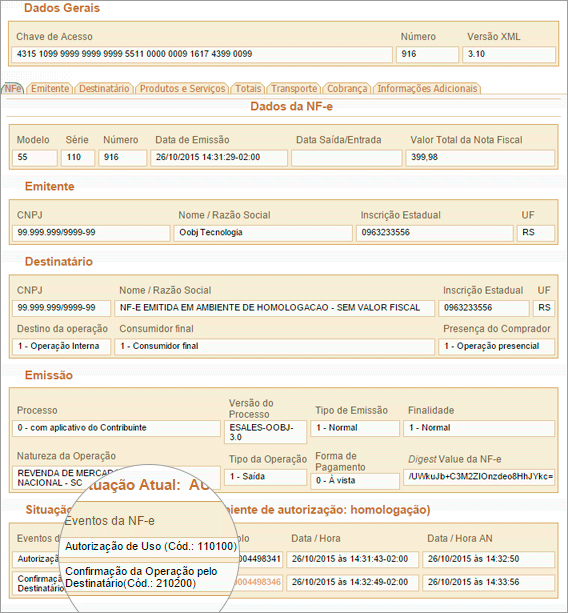
Evento_Confirm-Op


Solução:


Poderá ser solicitado ao destinatário da nota fiscal que altere o evento da manifestação ou então será necessário emitir uma nota fiscal com CFOP contrário para estorno fiscal, contábil desta operação(Devolução).

Deve-se entrada em contato com o Destinatário da NF-e e solicitar que registre outro Evento de Manifestação, Operação não Realizada ou Desconhecimento da Operação sobre a NF-e que ele Confirmou e que você deseja Cancelar. Com qualquer um desses eventos homologados após a Confirmação da Operação, a NF-e poderá ser Cancelada.

Como pode-se ver na regra de validação da Sefaz, cada Evento de Manifestação pode ser registrado uma única vez e apenas o último permanece vigente

Evento_Cancelamento_Apos_Confirm


DNET – Como cancelar um Conhecimento de Transporte ?

Neste tutorial, você irá aprender como cancelar um Conhecimento de Transporte.

01 - No sistema DNET, acesse o menu FATURAMENTO - DOCUMENTOS FISCAIS - CONSULTA DFe
02 - Localize a CTE queira cancelar
05 - Depois de localizada click no menu ACOES - CANCELAR
07 - Informe o motivo do cancelamento
08 - Escolha no campo PEDIDO: CANCELAR
09 - Click em CANCELAR,
OBS: O CANCELAMENTO DA NOTA SO PODE SER REALIZADO ATE 7 DIAS DEPOIS DA EMISSAO.

DNET – Como emitir um conhecimento de transporte ?

Neste tutorial, você irá aprender como emitir um conhecimento de transporte no sistema DNET.

01 - No sistema DNET, acesse o menu FATURAMENTO - CONHECIMENTO DE TRANSPORTE - NOVO
02 - Escolha o Emitente
03 - Escolha o Tipo Operação
04 - Informe a Pessoa(TOMADOR/EMITENTE)
05 - Click na Aba Documentos
06 - Localize a Nota para Emissão da CTE - ( A LOCALIZAÇÃO PODE SER PELO ID NOTA, PELA CHAVE DA NOTA OU COM A IMPORTAÇÃO DO XML
07 - Click em Incluir
08 - Click na Aba Carga/Viagem
09 - Informe a Origem da Carga
10 - Informe o Destino da Carga
11 - Informe o Remetente (Caso não esteja Informado)
12 - Informe o Destinatário
13 - Informe o Valor da Carga (Caso não esteja Informado)
14 - Informe o Produto Predominante
15 - Informe a Característica da Carga
16 - Inclua a Embalagem e a Quantidade
17 - Click em Incluir
18 - Click na Aba Valores/Tributação
19 - Escolha a Forma PGTO
20 - Inclua a Composição do Frete
21 - Click em Incluir
22 - Escolha a Tributação
23 - Informe o CFOP
24 - Informe o CST
25- Informe o Tipo de Documento
26 - Informe a Conta Bancaria
30 - Click em Gravar
31 - Acesse Faturamento - Conhecimento de Transporte - Lista
32 - Localize o CTE
33 - Click em Acoes - Baixar
34 - Acesse Faturamento- Documentos Fiscais- Consulta NFe
35 - Localize a Nota Emitida

DNET – Como gerar o arquivo XML do período e enviar para o seu contador?

Neste tutorial, você irá aprender como gerar o XML do período para o contador no sistema DNET.

1 - No sistema DNET, acesse o menu Faturamento - Documento Fiscal - XML no período e clique sobre o mesmo;
2 - Nos campos data digite a data inicial e a data final do período e clique sobre o botão Localizar;
3 - Ele irá localizar o arquivo, basta clicar sobre o botão Enviar Email e o e-mail será enviado para o contador cadastrado;
4 - Caso deseje enviar para outro e-mail, o mesmo pode ser informado no campo e-mail, caso desejar enviar para mais de um e-mail, informe-os separando por ponto e vírgula.;

Em caso  do contador solicitar somente o XML ou somente as Danfes, basta clicar sobre o quadradinho em verde da Danfe ou do XML e ele irá ficar com um X, após isso basta repetir os passos mencionados no item 3.

Caso precise baixar o arquivo, envie um e-mail pra você mesmo, lá conseguirá baixar o arquivo.


Como editar e-mail e outros dados do Contador?

Neste tutorial, você irá aprender como editar o e-mail e outros dados do Contador no sistema DNET.

1- Na tela inicial do DNET navegue até a aba Pessoas - contador e clique sobre a mesma;
2- No campo e-mail digite o e-mail desejado em seguida clique sobre o botão destacado em verde gravar, caso deseja alterar mais informações preencha os campos de acordo com o que pede e ao final das edições não esqueça de gravar os dados preenchidos.