Arquivo do Autor: Equipe Sistema DNET

– Como resolver a rejeição 208 – CNPJ do destinatário inválido?

Esta rejeição ocorre quando o CNPJ do destinatário está com zeros ou seu cadastro esta incorreto

Trata-se da TAG CNPJ do bloco Dest.


Para corrigir, entre no menu pessoas, localize a pessoa e informe o CNPJ correto, quando corrigido clique em reenviar nota fiscal no menu documentos fiscais.

– Como resolver a rejeição 240 – Irregularidade Fiscal do Emitente?

Conforme consta no manual do contribuinte para a Rejeição (240): “Cancelamento/Inutilização - Irregularidade Fiscal do Emitente”, deverá ser verificada a situação fiscal do emitente junto à Sefaz do estado.


Para que se possa solucionar este problema, o emitente deve entrar em contato com a Sefaz e resolver estas irregularidades para que, só então, possa realizar o cancelamento ou a inutilização da NFe

– Como resolver a Rejeição 542 – CNPJ do Transportador Inválido?

Essa rejeição geralmente ocorre quando é informado um transportador na NF-e sem ter a informação do CNPJ no cadastro do próprio fornecedor.


Para corrigir essa situação é necessário acessar o cadastro de pessoas ser informado o CNPJ e a Inscrição Estadual do transportador.

– Como resolver a Rejeição: 221 – Confirmado o recebimento da NF-e pelo destinatário

Causa

Quando o destinatário da NF-e confirmar o recebimento do documento (através do Evento de Manifestação Destinatário: Confirmação da Operação) e o emitente realizar o registro de um Evento de Cancelamento, este será rejeitado pelo motivo "221 - Confirmado o recebimento da NF-e pelo destinatário".

Exemplo:

Foi emitida uma NF-e e logo que recebida pelo Destinatário, teve a Confirmação Recebida. Nessa situação, se o emitente tentar realizar o Cancelamento da NF-e, o Evento será rejeitado pelo motivo 221.

Evento_Confirm-Op


Solução:


Poderá ser solicitado ao destinatário da nota fiscal que altere o evento da manifestação ou então será necessário emitir uma nota fiscal com CFOP contrário para estorno fiscal, contábil desta operação(Devolução).

Deve-se entrada em contato com o Destinatário da NF-e e solicitar que registre outro Evento de Manifestação, Operação não Realizada ou Desconhecimento da Operação sobre a NF-e que ele Confirmou e que você deseja Cancelar. Com qualquer um desses eventos homologados após a Confirmação da Operação, a NF-e poderá ser Cancelada.

Como pode-se ver na regra de validação da Sefaz, cada Evento de Manifestação pode ser registrado uma única vez e apenas o último permanece vigente

Evento_Cancelamento_Apos_Confirm


Versão 60

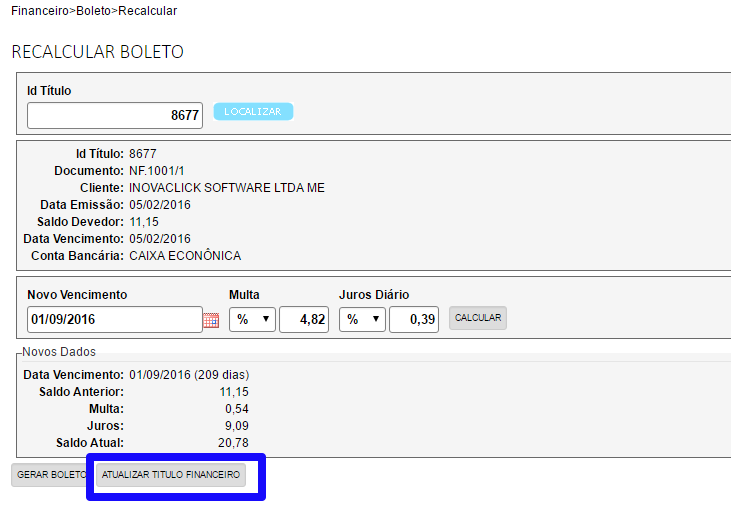
  1. Correção do cálculo do PIS e COFINS no bloco F600 do SPED Contribuições.
  2. Novos blocos inseridos (M200 e M600) no arquivo SPED Contribuições.
  3. Nova regra que mostra a condição de pagamento na DANFE, somente quando existir parcelas na nota fiscal de saida.
  4. Correção na lista de títulos financeiros,  que não mantinha os dados informados nos campos da pesquisa.
  5. No relatório de ordem de carga/romaneio, foi adicionado um parametro que permite calcular a quantidade de produtos baseado na embalagem de compra.
  6. Correção de rotina que possibilitava usuário logado se desativar do sistema;
  7. Melhoria na usabilidade da tela de manutenção de nota fiscal de entrada, que facilita a inserção de várias parcelas.
  8. Correção da rotina de faturamento de pedido de venda, que permita o usuário clicar várias vezes no botão faturar e assim duplicando as informações.
  9. Correção da rotina que localiza nota fiscal de origem, para empresas que utilizam várias filiais.
  10. Novo banco homologado, Sicredi - Carteira 1 (simples com registro) - com emissão de boleto, geração de arquivo remessa e processamento de arquivo retorno.
  11. Novo banco homologado, Caixa Ecônomica Federal - Carteira 14 (simples com registro) - com emissão de boleto, geração de arquivo remessa e processamento de arquivo retorno.
  12. Novo banco homologado, Santander - Carteira 101 (simples com registro) - com emissão de boleto, geração de arquivo remessa e processamento de arquivo retorno.
  13. Correção na rotina de geração de boletos, através de pedidos de venda tipo especial.
  14. Correção na rotina de faturamento automático de pedidos de venda, que permite compatibilidade com empresas que utilizam várias filiais.
  15. Adequeção realizada nas notas fiscais de serviço de Maringá, para atender a Lei da Transparência, mostrando assim as alíquotas de serviço.
  16. Correção na tela de lista de títulos financeiros, permitindo que os boletos sejam destacados de acordo com a legenda.
  17. Correção da tela de inclusão de cheques, onde era possível incluir uma pessa com nome que excedia o limite de 100 caracteres, sendo possível incluir nomes com até 255 caracteres.
  18. Correção na impressão da carta de correção eletrônica, onde mostrava o nome da matriz, mesmo nas empresas que utilizam filial.
  19. Correção da importação de XML, que permitia importar o XML mais de uma vez.
  20. Correção na tela de lista de título financeiros, onde a lista de ações por título não era mostrada corretamente.
  21. Correção da rotina que gera boletos para terceiros através do pedidos de venda.

Liberada em 19/10/2015.

DNET – Como cancelar um Conhecimento de Transporte ?

Neste tutorial, você irá aprender como cancelar um Conhecimento de Transporte.

01 - No sistema DNET, acesse o menu FATURAMENTO - DOCUMENTOS FISCAIS - CONSULTA DFe
02 - Localize a CTE queira cancelar
05 - Depois de localizada click no menu ACOES - CANCELAR
07 - Informe o motivo do cancelamento
08 - Escolha no campo PEDIDO: CANCELAR
09 - Click em CANCELAR,
OBS: O CANCELAMENTO DA NOTA SO PODE SER REALIZADO ATE 7 DIAS DEPOIS DA EMISSAO.

DNET – Como emitir um conhecimento de transporte ?

Neste tutorial, você irá aprender como emitir um conhecimento de transporte no sistema DNET.

01 - No sistema DNET, acesse o menu FATURAMENTO - CONHECIMENTO DE TRANSPORTE - NOVO
02 - Escolha o Emitente
03 - Escolha o Tipo Operação
04 - Informe a Pessoa(TOMADOR/EMITENTE)
05 - Click na Aba Documentos
06 - Localize a Nota para Emissão da CTE - ( A LOCALIZAÇÃO PODE SER PELO ID NOTA, PELA CHAVE DA NOTA OU COM A IMPORTAÇÃO DO XML
07 - Click em Incluir
08 - Click na Aba Carga/Viagem
09 - Informe a Origem da Carga
10 - Informe o Destino da Carga
11 - Informe o Remetente (Caso não esteja Informado)
12 - Informe o Destinatário
13 - Informe o Valor da Carga (Caso não esteja Informado)
14 - Informe o Produto Predominante
15 - Informe a Característica da Carga
16 - Inclua a Embalagem e a Quantidade
17 - Click em Incluir
18 - Click na Aba Valores/Tributação
19 - Escolha a Forma PGTO
20 - Inclua a Composição do Frete
21 - Click em Incluir
22 - Escolha a Tributação
23 - Informe o CFOP
24 - Informe o CST
25- Informe o Tipo de Documento
26 - Informe a Conta Bancaria
30 - Click em Gravar
31 - Acesse Faturamento - Conhecimento de Transporte - Lista
32 - Localize o CTE
33 - Click em Acoes - Baixar
34 - Acesse Faturamento- Documentos Fiscais- Consulta NFe
35 - Localize a Nota Emitida

Versão 59

VERSÃO  59  

    1. Novo modelo de Nota Fiscal - Fiscal de Consumidor (NFC-e) - (Faturamento - Pedidos - Faturar)
    2. Correção na mensagem de aviso no cadastro de pessoas, quando tenta cadastrar um  CNPJ já cadastrado e o parametro que permite cadastrar CNPJ duplicados esteja Ativo(Pessoas - Pessoa Nova).
    3. Nova regra para estorno de nota fiscal de entrada, impedindo que a mesma seja estornada caso algum título financeiro já tenha sido baixado. (Financeiro. Nota Fiscal de Entrada > Ações > Estornar)
    4. O campo “Informações Complementares” na impressão da DANFE, teve seu tamanho expandido, para 255 caracteres. (Faturamento> Documento Fiscal)
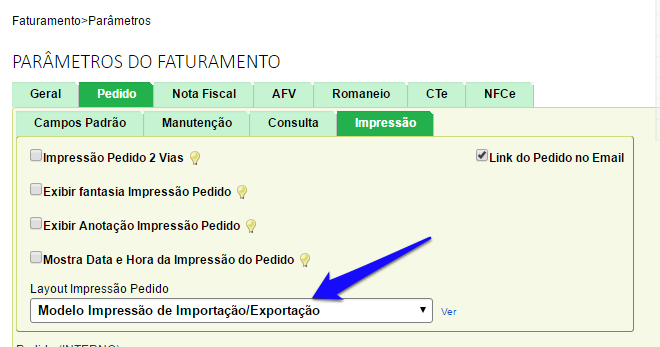
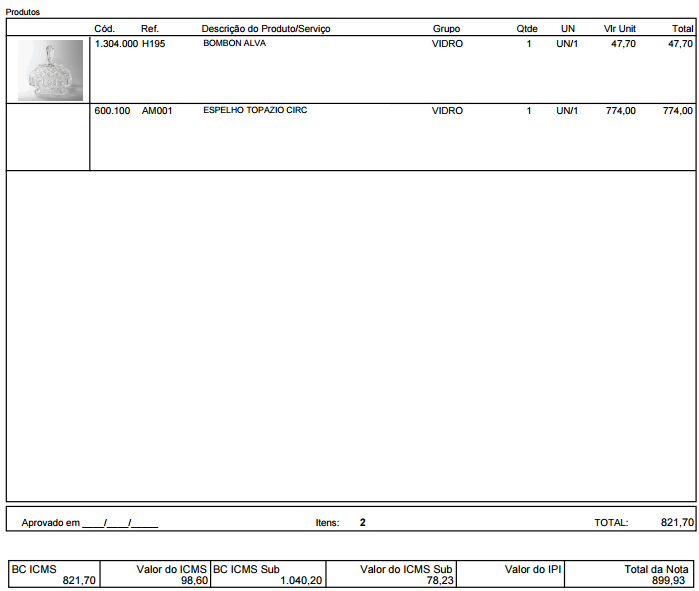
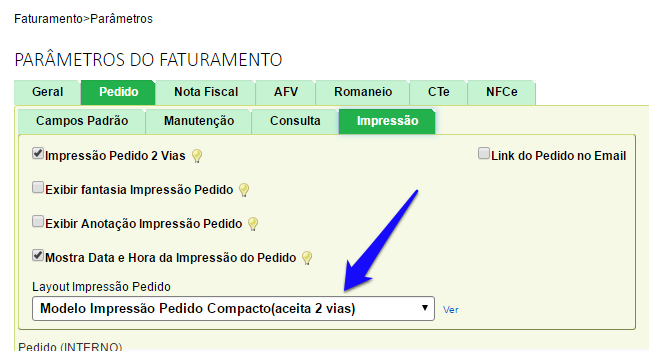
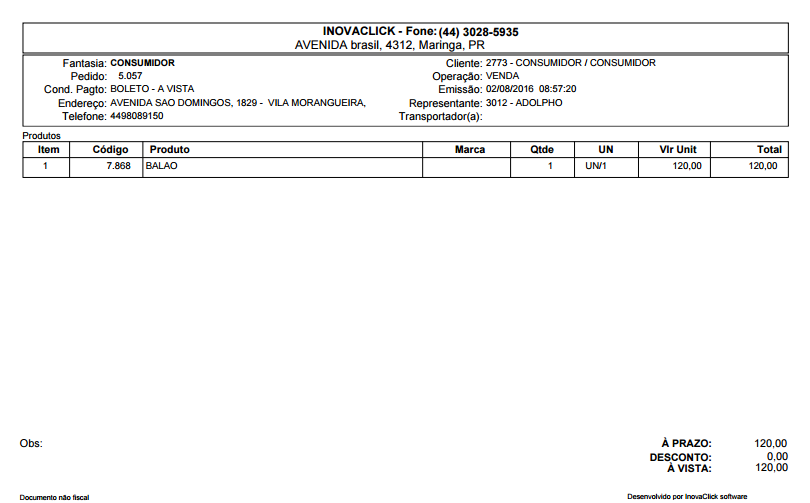
    5. Correção realizada na impressão do pedido de venda, da ordem de impressão alfabética dos produtos de venda. (Faturamento - Pedido - Impressão)
    6.  Atualização da tela arquivos de remessa para aparição dos boletos. (Financeiro - Arquivo remessa - Gerar).
    7.  Atualização da retirada dos valores de troca e bonificação do relatório na tela de Romaneios Faturados. (Faturamento -Romaneio de Carga -Romaneio faturado)
    8.  Novo parametro para ocultar das faturas Danfe quando a operação foi troca e/ou Bonificação. (Parametros - Tipo Operação - Editar - Documento Fiscal - Mostrar Parcelas na Danfe
    9. Correção na geração do arquivo remessa quando o boleto veio de titulo manual. (Financeiro> Títulos Financeiro - Novo)


Versão 58

  1. Correção do cálculo de CMV do produto na manutenção de Pedido de Venda.  (Faturamento > Pedidos - Manutenção)
  2. Adequação da NFSe para atender a retenção imposta pela Lei nº. 13.137/2015 de 22/06/2015. (Faturamento>Documento Fiscal>Consulta DFe)
  3. Inclusão da Conta bancária da parcela do CTE.  (Faturamento>Conhecimento de transporte>Manutenção)
  4. Inclusão do menu de ações para visualizar o título quando o CTE estiver faturado. (Faturamento>Conhecimento de transporte>Manutenção)
  5. Corrigido cancelamento da NFSe, mensagem de Nota Fiscal já cancelada.  (Faturamento>Documento Fiscal>Consulta DFe)
  6. Atualizado impressão da nota quando cancelado para exibir marca d'água.  (Faturamento>Documento Fiscal>Consulta DFe)
  7. Incluso bloqueio de desconto superior ao desconto máximo do produto. (Faturamento > Pedidos - Manutenção)
  8. Corrigido impressão de lista de produtos na tabela de preço removendo os produtos de consumo. (Parâmetros>Tabela de preço - Lista produtos)
  9. Incluso no rodapé do pedido de venda a data de cadastro e ultima atualização. (Faturamento > Pedidos - Manutenção)
  10. Inclusa ordenação de produtos na Ordem de entrega do romaneio. (Faturamento>Romaneio de Carga>Romaneio pendente - Imprimir ordem de carga)
  11. Alterado sugestão de fornecedor para apresentar fantasia e razão. (Manutenção do Produto)
  12. Incluso campo acréscimo no item do pedido de venda.   (Faturamento > Pedidos - Manutenção)
  13. Nova opção para considerar a Despesa acessória na Base de Cálculo do ICMS da nota de saída. (Parâmetros > Tributação ICMS)
  14. Novo campo para definir valor minimo da parcela no tipo de documento. (Parâmetros > Tipo de documento - Manutenção)
  15. Bloqueio ao faturar pedido com parcela inferior ao valor mínimo definido no tipo de documento.  (Faturamento > Pedidos - Manutenção)
  16. Novo parâmetro habilitando o faturamento automático do pedido de venda originado do AFV.  (Faturamento>Parâmetros - AFV)
  17. Novo parâmetro para definir conta bancária padrão no pedido de venda.  (Faturamento>Parâmetros - Pedido)
  18. Novo parâmetro para definir fornecedor padrão do produto. (Produtos>Parâmetros - Fornecedor Padrão)
  19. Corrigido fuso-horário do servidor para integração com AFV.
  20. Alterado carregamento do CST quando Nota do simples irá trocar o CSOSN de acordo com a tributação. (Compra>Importar XML entrada)
  21. Novo layout na manutenção de produto. Alterado a página aumentado a fonte e seguindo o novo modelo de página no sistema. (Manutenção do Produto)

Versão 57

  1. Lançamento da API de integração ao Sistema DNET.
  2. Alterada a função de salvar o pedidos venda. Todos os campos foram marcados para salvar quando o valor for alterado e permitido a alteração. (Faturamento > Pedidos - Manutenção)
  3. Corrigido desconto de Representação no valor total do pedido de venda. (Faturamento > Pedidos - Manutenção)
  4. Validação limitando o tamanho do nome do Cliente. Incluso corte do tamanho do nome do cliente ao faturar documento fiscal, se nome maior que 60 caracteres o sistema irá considerar apenas os 60 primeiros caracteres no Documento Fiscal. (Faturamento > Pedidos - Faturar)
  5. Habilitado troca de romaneio do pedido de venda quando utilizando Rota de Entrega. (Faturamento > Romaneio > Romaneio Pendente)
  6. Impressão da DANFE Cancelada alterada mostrando mensagem de Cancelada na impressão. (Faturamento > Documento Fiscal > Consulta DFe)
  7. Novo bloqueio no cancelamento de Documento fiscal. Impedindo o cancelamento quando houver alguma baixa nos títulos do documento. (Faturamento > Documento Fiscal > Cancelamento DFe)
  8. Correção do botão de Download do XML da Carta de Correção Eletrônica. (Faturamento > Documento Fiscal > Carta de Correção Eletrônica)
  9. Liberado remoção do participante do curso quando a inscrição for Gratuita. (Faturamento > Curso - Participantes)
  10. Novo parâmetro para ativação da Impressão do pedido pelo Força de Vendas. (Faturamento > Parâmetros - AFV -> Imprimir Pedido)
  11. Novo parâmetro para mostrar o estoque do produto na lista do Força de Vendas. (Faturamento > Parâmetros - AFV -> Mostrar Estoque)
  12. Novo parâmetro para bloquear a venda de produto com estoque insuficiente pelo Força de Vendas. (Faturamento > Parâmetros - AFV -> Controlar Estoque)
  13. Incluso valor do seguro do item na Nota fiscal de entrada ao importar o XML de entrada. (Compra > Importar XML entrada)
  14. Parâmetro criado para manter a última consulta de Nota fiscal de entrada. (Compra > Parâmetros - Carregar última pesquisa compra)
  15. Alteração da técnica de geração do PDF do boleto, permitindo selecionar o texto do PDF. (Financeiro > Títulos Financeiros)
  16. Correção do botão de enviar email dos boletos. O botão estava abrindo opção para enviar email do boleto ao cliente. (Financeiro > Títulos Financeiros > Lista)
  17. Removido Conta Bancária obrigatória para cadastro de títulos financeiros de transação Despesa. (Financeiro > Títulos Financeiros - Manutenção)
  18. Novo layout no cadastro de Cheques. Alterado a página aumentado a fonte e seguindo o novo modelo de página no sistema. (Financeiro > Cheques > Incluir)
  19. Novo layout na consulta de Cheques. Alterado a página aumentado a fonte e seguindo o novo modelo de página no sistema. (Financeiro > Cheques)
  20. Incluso na consulta de cheques a ordenação da lista ao clicar no linha de cabeçalho. (Financeiro > Cheques)
  21. Corrigido o totalizador diário do relatório de títulos pendente, quando filtrado por Data de emissão. (Financeiro > Relatórios > Títulos pendente)