Arquivo do Autor: Equipe Sistema DNET

Como fazer a inclusão/digitação de pedidos?

Este tutorial, você irá aprender a fazer uma inclusão ou digitação de pedidos no sistema DNET.

1 - Na tela inicial do DNET navegue até a aba Faturamento - pedidos e clique sobre a mesma;
2 - Clique sobre o botão destacado em verde incluir;
3 - Preencha os dados dos campos cliente, representante e operação e clique sobre o botão destacado em laranja incluir pedido ou através da tecla de atalho F8;
4 - Selecione no campo produto o produto que deseja colocar no pedido ou inclua algum produto desejado, preencha a quantidade e se necessário o valor e clique sobre o botão destacado em laranja gravar ou pela tecla de atalho F9;
5 - Se necessário preencha os campos observação ou anotações;
6 - Após fazer o pedido a seu gosto clique sobre o botão destacado em laranja gravar.
Como editar e-mail e outros dados do Contador?

Neste tutorial, você irá aprender como editar o e-mail e outros dados do Contador no sistema DNET.

1- Na tela inicial do DNET navegue até a aba Pessoas - contador e clique sobre a mesma;
2- No campo e-mail digite o e-mail desejado em seguida clique sobre o botão destacado em verde gravar, caso deseja alterar mais informações preencha os campos de acordo com o que pede e ao final das edições não esqueça de gravar os dados preenchidos.

Como gravar veiculo – ordem de serviço ?

Neste tutorial, você irá aprender como gravar o veículo na ordem de serviço e como adicionar uma nova ordem de serviço no sistema DNET.

1 - Na tela inicial do DNET navegue até a aba Ordem serviço - ordem serviço - novo e clique sobre a mesma caso queira adicionar uma nova ordem de serviço ou;
1 - Na tela inicial do DNET navegue até a aba ordem serviço - ordem serviço e clique sobre a mesma, logo abaixo se encontra um botão destacado em azul localizar, ele irá listar todas as O.S pendentes, basta clicar sobre o código que fica destacado em azul para abrir a ordem de serviço;
2 - Preencha os dados solicitados e logo após clique sobre a opção gravar.

– Como homologar conta bancária?

Neste tutorial, você irá aprender como Homologar a Conta Bancária no sistema DNET.

1- Na tela inicial do DNET navegue até a aba Parâmetros - conta bancária e clique sobre a mesma;
2- Após isso o sistema irá listar as contas bancárias, basta clicar no campo destacado em azul Homologar;
3- Na opção "Aceito" marque a caixinha e após isso basta clicar em homologar conta bancária.

– Como inativar um produto?

Neste tutorial, você irá aprender como inativar um produto no sistema DNET.

1- Na tela inicial do DNET navegue até a aba Produtos - produtos e clique sobre a mesma;
2- No campo Conteúdo de pesquisa digite o nome do produto desejado;
3- No campo produto logo abaixo clique sobre o produto desejado destacado em azul;
4- No campo Status selecione a opção inativo e clique no botão logo abaixo destacado em verde gravar.

– Como ver o relatório de produto vendido por período?

Neste tutorial, você irá aprender a visualizar o relatório de um produto vendido por período no sistema DNET.

1- Na tela inicial do DNET navegue até a aba Produtos - relatórios - produto vendido e clique sobre a mesma;
2- No campo Produto escolha o produto desejado e logo após clique sobre o botão destacado em azul Localizar irá listar o relatório com o produto vendido por período.

Como incluir tributação de ICMS?

Neste tutorial, você irá aprender como incluir uma tributação de ICMS no sistema DNET.

1- Na tela inicial do DNET navegue até a aba Parâmetros - tributação ICMS e clique sobre a mesma;
2- Clique sobre o botão destacado em verde incluir.
3- Utilize os campos do quadro situação informando de acordo com a operação.
4- Preencha os campos B.C.ICMS, Red.BC ICMS, %ALÍQUOTA ICMSCST , CFOP e base legal,de acordo com a legislação da operação
5- Clique sobre o botão salvar logo abaixo.

Em caso de dúvida entre em contato com seu contador.
Os dados apresentados no vídeo acima são fictícios.

– Como cadastrar tributação ISS?

Neste tutorial, você irá aprender á cadastrar uma tributação de ISS no sistema DNET.

1- Na tela inicial do DNET navegue até a aba Parâmetros - tributação ISS e clique sobre a mesma;
2- Na tabela Tributação por competência selecione a alíquota(%) desejada e o mes/ano que o seu contador passou que iria mudar e clique sobre o botão salvar, assim ele já muda automaticamente a alíquota pro valor e data que você colocou;
3- Na tabela tributação padrão selecione a Alíquota(%) desejada e clique em salvar padrão;
4- Navegue até a aba "Parâmetros - Empresa Licenciada" e selecione a mesma;
5- Clique sobre o botão atividades e em CNAE clique sobre o número destacado em azul;
6- Navegue até a aba Produtos - serviços - tributação e clique sobre a mesma;
7- Preencha os campos de acordo com o que pede e clique no botão destacado em verde gravar.

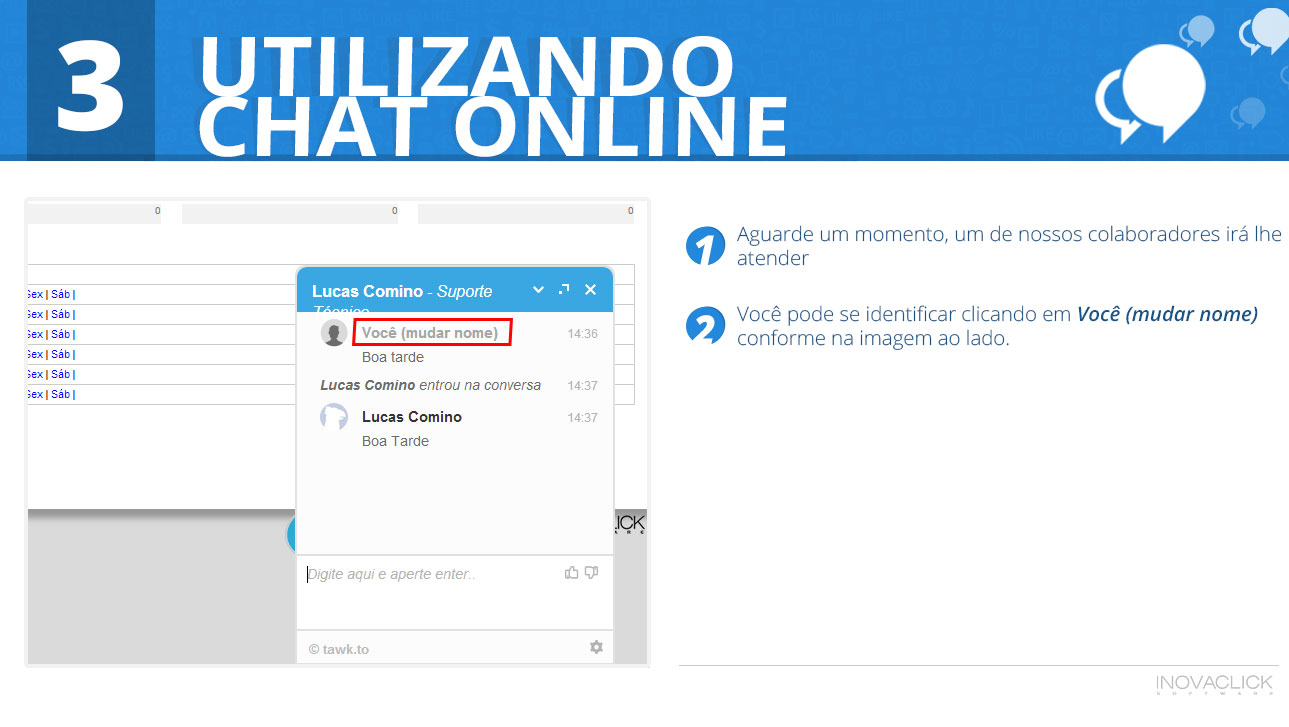
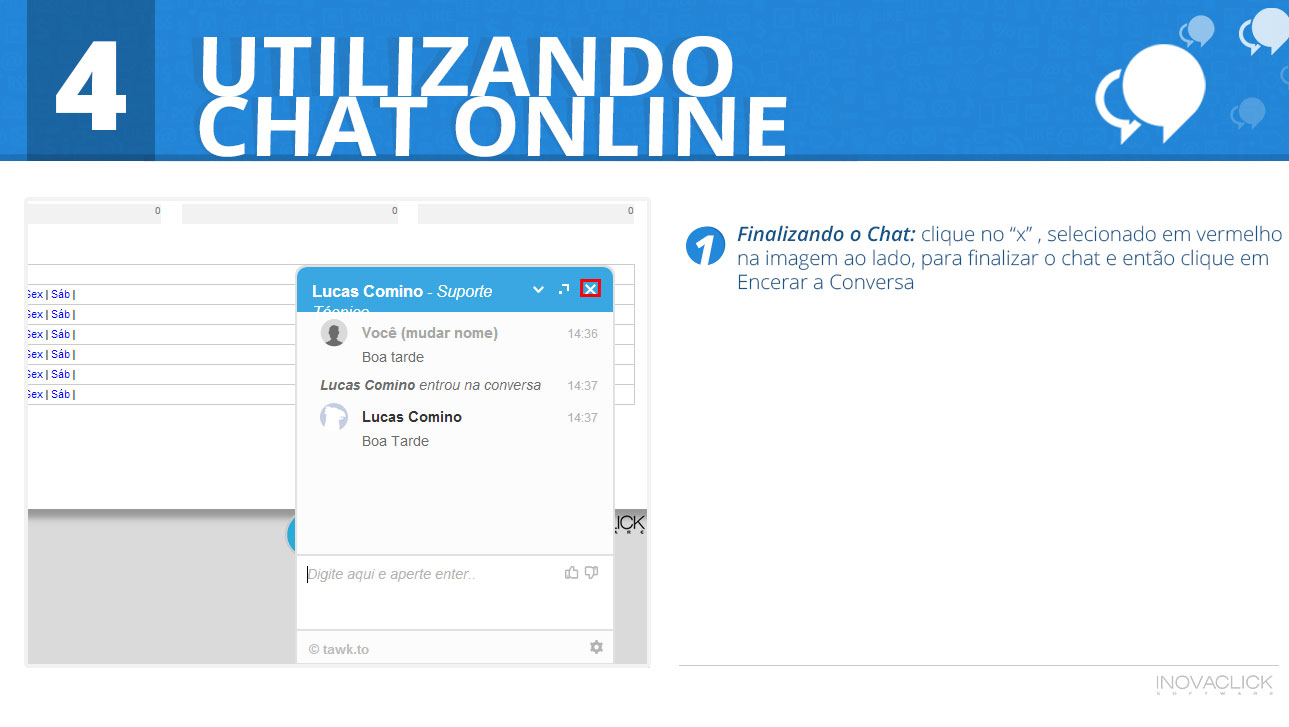
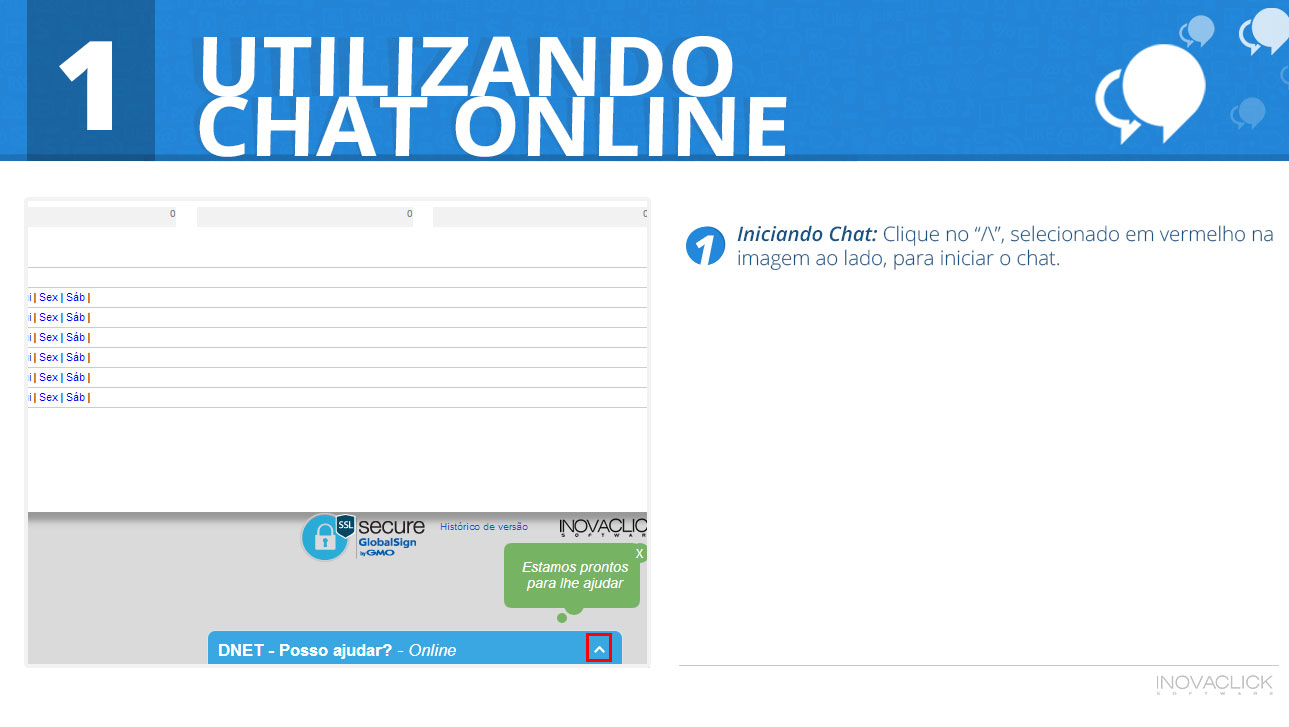
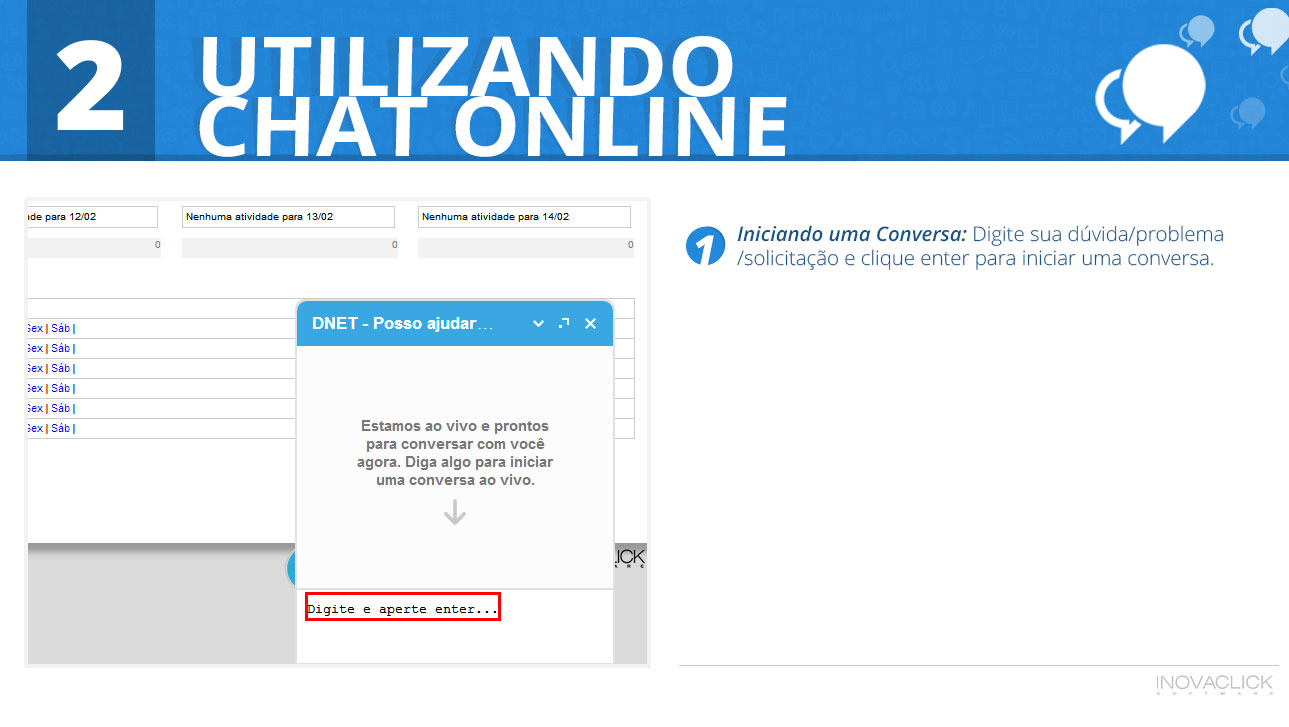
– Como utilizar o chat online?

Neste tutorial você irá aprender a cono utilizar o nosso chat-online para tirar suas dúvidas com um dos nossos Colaboradores.

Iniciando-chat Iniciando-uma-conversa

Conversa-Iniciada

Finalizando-o-chat

Versão 50

  • Removido representantes inativos da lista ao definir representante do cliente na pré-inclusão do pedido de venda. (Faturamento > Pedido > Novo) 1295
  • Habilitação dos filtros na montagem de novo romaneio. (Faturamento > Romaneio > Novo romaneio) 1296
  • Módulo de cadastro de rota de entrega, permitindo incluir o pedido direto em um romaneio por rota. (Faturamento > Parâmetros > Rota de Entrega) 1297
  • Tela de cadastro de rota de entrega. (Faturamento > Romaneio > Rota de entrega) 1298
  • Cadastro de cidades por rota de entrega, permitindo montar a rota por ordem de cidade. (Faturamento > Romaneio > Rota de entrega > Cidades) 1299
  • Lista de romaneio pendente com novos botões. (Faturamento > Romaneio de carga > Romaneio Pendente) 1300
  • Nova tela de lista de pedidos do romaneio, permite: Remover pedidos, fechar pedidos, Trocar pedidos de romaneio. (Faturamento > Romaneio de carga > Romaneio pendente - Lista pedidos) 1301
  • Novo campo ao faturar pedido e romaneio: Data de saída. Informe a data da saída para cadastro na nota fiscal. 1302
  • Nova tela para faturar romaneio independente. (Faturamento > Romaneio de carga > Romaneio pendente - Faturar) 1303
  • Novo campo de previsão de entrega no pedido de venda com filtro na consulta. (Faturamento > Parâmetros : Guia Pedido/Manutenção/Utiliza Previsão entrega) 1304
  • Nova tela para definir o valor da vigência dos serviços do contrato. (Faturamento > Contrato > Valores dos serviços) 1305