Arquivo da categoria: Pedido de venda

DNET – Como fazer um pedido fatura-lô

Neste tutorial, você irá aprender como fazer um pedido e faturar no sistema DNET.

1 - No sistema DNET, acesse o menu Faturamento - Pedidos - Novo, e clique sobre o mesmo;
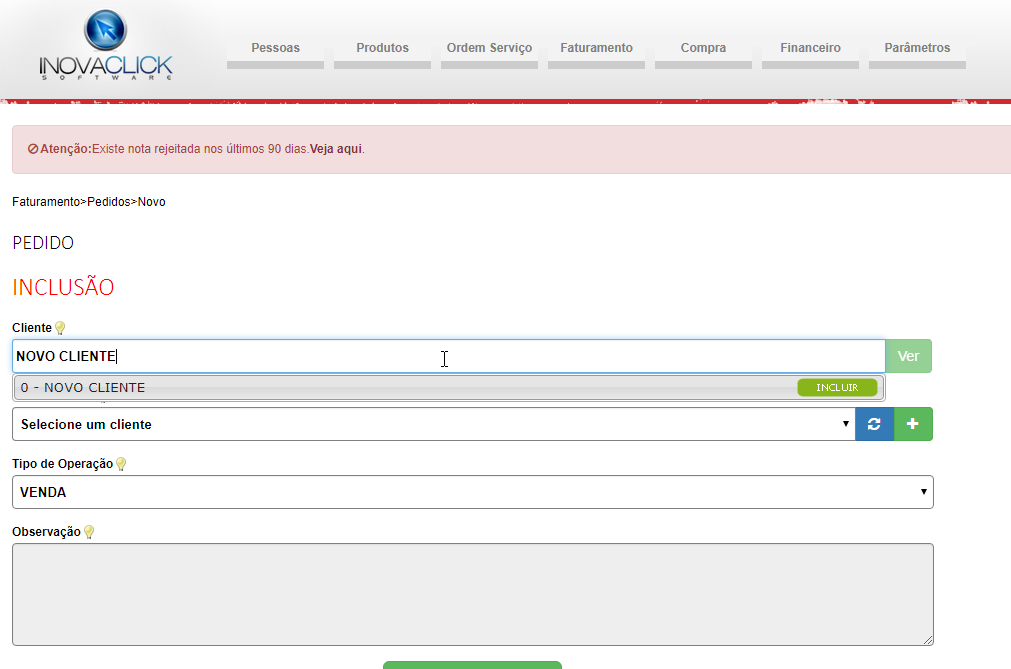
2 - No campo cliente, comece a digitar o nome do cliente que o sistema irá localiza-lo, ai basta selecionar o nome clicando sobre o mesmo;
3 - No campo representanteselecione o representante para esse cliente;
4 - No campo Tipo de Operaçãoselecione a operação desejada, após selecionar o tipo de operação, clique sobre o botão Incluir Pedido, ou no seu teclado aperte a tecla F8;
5 - Selecione a forma de pagamento, o tipo de documento ( boleto, dinheiro, cheque, etc.), escolha o motorista e o departamento se necessário, não sendo obrigatório;
6 - No campo Produtodigite o nome do produto que o sistema irá localizar, ai basta clicar sobre o mesmo, no campo Qntd digite a quantidade que irá vender, em Unidade selecione o tipo da embalagemse necessário altere o Preço do produto e a % de desconto, agora basta clicar sobre o botão gravar ou aperte no seu teclado a tecla F9;
7 - Se for adicionar mais itens a esse pedido repita o processo no item 6;
8 - Depois de adicionado todos os itens no pedido, no menu de acesso rápido localizado no canto superior direitoclique em faturar, você também pode faturar o pedido descendo até o final da página onde também possui o botão faturar ou apertando em seu teclado a tecla F8confirme novamente apertando faturar;
9 - Após clicar em faturar na segunda tela, será exibida uma mensagem se realmente deseja faturar o pedido, se não for modificar mais nada confirme clicando em SIM;

Pronto nosso pedido já está faturado e o título já foi gerado no financeiro.
Parâmetro para Modalidade Frete padrão no pedido.

Foi criado um parâmetro novo, para configurar a modalidade de frete padrão do frete no momento de inserir um novo pedido.

Para realizar a configuração, insira no menu Parametro > Configurações a nova configuração **MODADALIDADE_FRETE_PADRAO_PEDIDO**.

Os valores a serem informados, devem ser somente números. Valores que podem ser informados: **0, 1, 2 ou 9**.

### DEFINIÇÕES
0 - Por conta do Emitente: Modalidade também conhecida como **CIF**. Nesta modalidade de frete, todo o custo e responsabilidade sobre frete e seguro da mercadoria são do Emitente.
1 - Por conta do Destinatário: Modalidade também conhecida como **FOB**. Nesta modalidade de frete, o custo do frete e responsabilidade fica por conta do Destinatário.
2 - Por conta de terceiros: Esta modalidade de frete pode ser utilizada quando a responsabilidade sobre custo e frete não é por conta nem do Emitente, nem do Destinatário.
9 - Sem frete: Será utilizado quando não existe frete na operação.

DNET- Como habilitar cadastro rápido de cliente para orçamento

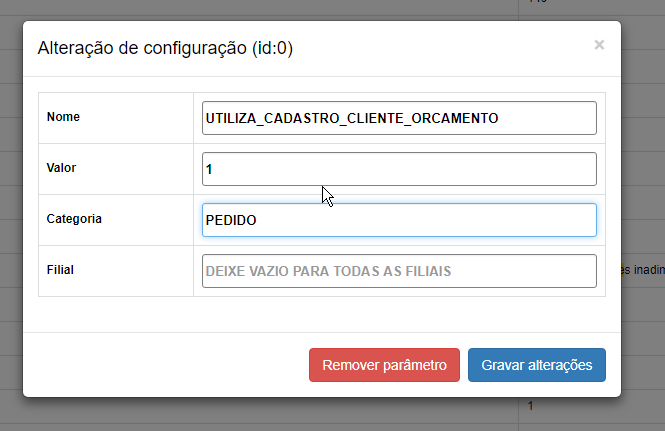
Para habilitar o cadastro rápido de clientes para Orçamento no sistema, acesse o menu Parâmetros > Configurações no sistema, e verifique se existe o registro  UTILIZA_CADASTRO_CLIENTE_ORCAMENTO.

Caso exista e esteja com valor 0, clique sobre ele e edite o valor para 1.

Caso o registro não exista, clique no botão Novo parâmetro, localizado no final da página, e preencha os campos da seguinte forma:

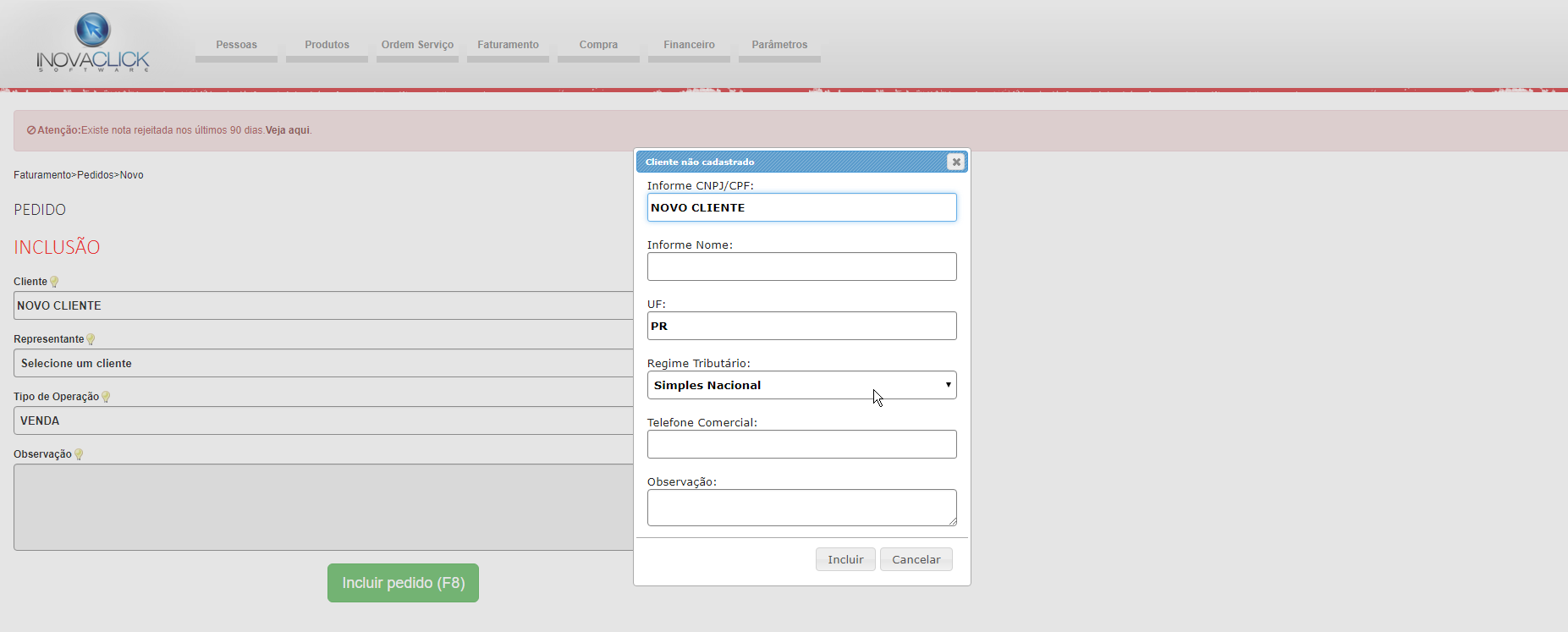
Feito isto, no cadastro de um novo pedido, ao digitar o nome ou CPF/CNPJ de um novo cliente, terá a opção para incluir.

– Novo relatório de vendas agrupado por produto no AFV

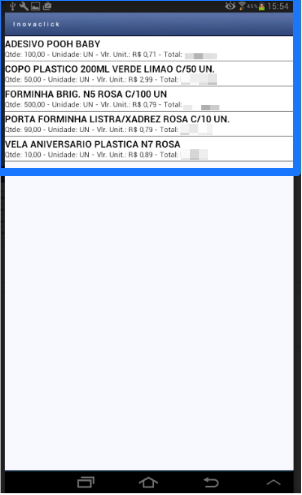
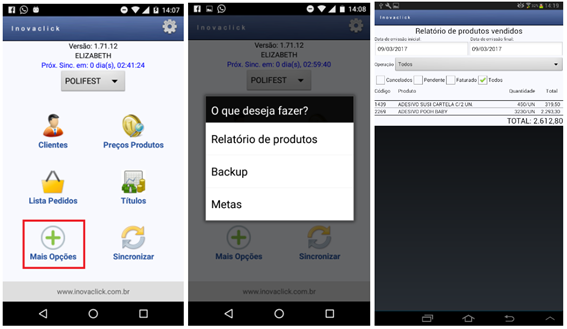
Novo relatório de vendas agrupado por produto!

Neste relatório o representante tem as informações dos produtos agrupados por status (faturados, cancelados, pendente ou todos), por data de emissão inicial e data de emissão final e tipo de operação (Venda, Bonificação, ... ou todos).

 É necessário habilitar em configurações.

– Novo recurso permite definir parâmetros para um cliente no AFV

Novo recurso permite definir parâmetros para um cliente no AFV

Novo parâmetro, tem como sugestão pré-estabelecida as informações do último pedido daquele cliente.

Sendo assim, ao iniciar o próximo pedido, o tipo de operação, condição de pagamento e tipo de documento, são sugestão, de acordo com último pedido.

Para habilitar este recurso, é necessário criar um novo parâmetro em configurações.