DNET- Como consultar uma Inscrição Estadual ou CNPJ no Cadastro Centralizado de Contribuinte (CCC)?

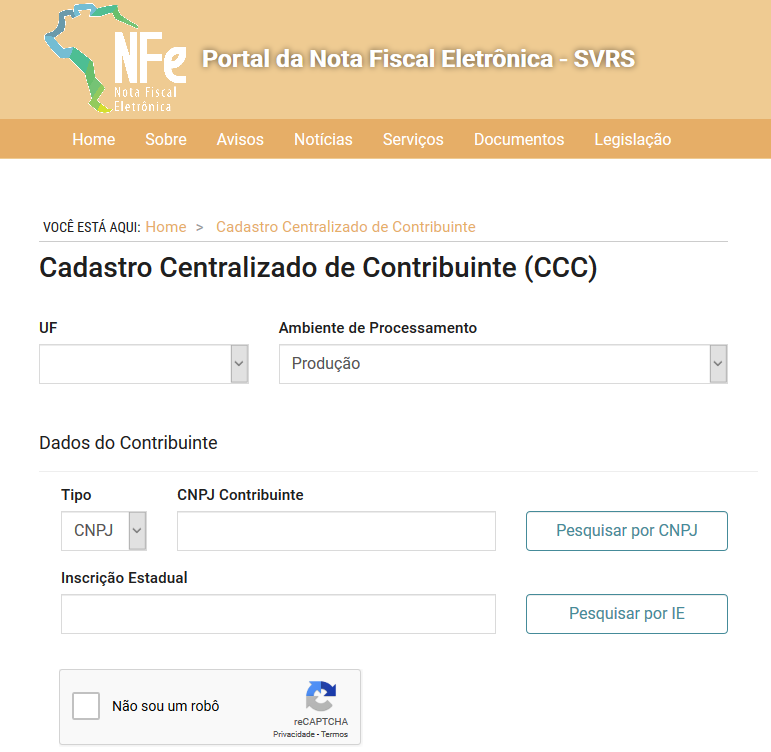
Para consultar uma Inscrição Estadual ou CNPJ no Cadastro Centralizado de Contribuinte (CCC), siga os passos:

1 - Acesse o site da Sefaz do Rio Grande do Sul, no endereço:


2 - Selecione a UF onde encontra-se cadastrado o CNPJ do Contribuinte ou Inscrição Estadual e preencha os campos de pesquisa com a informação correspondente, além disso, selecione o Ambiente de Processamento, Produção ou Homologação.

  • Clique em Pesquisar.


3 - Será exibido o resultado abaixo, onde é possível verificar se a empresa encontra-se habilitada para emissão e o vínculo entre CNPJ e IE.

DET-O que é a inutilização de um número para NF-e/NFC-e e CT-e ?

Problema

O que é a inutilização de um número para NF-e/NFC-e e CT-e?


Solução/Procedimento

Durante a emissão de NF-e/NFC-e e CT-e é possível que ocorra, eventualmente, por problemas técnicos ou de sistemas do contribuinte, uma quebra da sequência da numeração.

Exemplo: a NF-e de número 100 e 110 foram emitidas, mas a faixa de 101 a 109, por motivo de ordem técnica, não foi utilizada antes da emissão da NF-e de número 110.

A inutilização de número de NF-e/NFC-e e CT-e tem a finalidade de permitir que o emissor comunique à Sefaz, até o décimo dia do mês subsequente, os números de NF-e/NFC-e e CT-e que não serão utilizados em razão de ter ocorrido uma quebra de sequência da numeração da NF-e/NFC-e e CT-e. A inutilização de número só é possível caso a numeração ainda não tenha nenhum vinculo fiscal, ou seja, a numeração não pode estar associada a um Documento Fiscal autorizado, cancelado ou denegado.

Atenção: Não é possível inutilizar um número de uma nota que foi Denegada.

A inutilização do número tem caráter de denúncia espontânea do contribuinte de irregularidades de quebra de sequência de numeração, podendo o fisco não reconhecer o pedido nos casos de dolo, fraude ou simulação apurados.

Referência

http://www.nfe.fazenda.gov.br/PORTAL/perguntasFrequentes.aspx?tipoConteudo=7zEQFBPObw0=

http://www.cte.fazenda.gov.br/perguntasFrequentes.aspx?tipoConteudo=/SGylQ7WuNI=

SQL Explorer

Quando houver a necessidade de fazer algum ajuste no banco de dados de em um sistema em Delphi, acesse a pasta do sistema e execute o programa SQLExplorer 

Username: sysdba
Senha: masterkey

Anatomia do XML

Fonte: https://arquivei.com.br/blog/materiais-e-ebooks/

DNET – Ajuste da ALÍQUOTA MENSAL ICMS

Esse ajuste é feito em duas etapas

Primeira etapa

Acesse Parâmetros >> Aliquota Mensal ICMS

Em seguida informe o mês, ano e o valor da alíquota ICMS

Clique em INSERIR e pronto, finalizou a primeira etapa.

Segunda etapa

Acesse Parâmetros >> Configurações


Procure por ALIQUOTA_APROVEITAMENTO_CREDITO


Clique sobre o parâmetro e em seguida altere o valor para o valor desejado . *AVISO : NÃO USE VIRGULA, USE PONTO, COMO MOSTRA O EXEMPLO ABAIXO.


Após feita a alteração, clique em Gravar Alterações. Pronto.


DNET-Alterar STATUS da nota fiscal de REJEITADA para AUTORIZADA

Quando houver a necessidade de alterar o status da nota fiscal, utilize o seguinte script sql

Primeiro, verifique o status da nota. Acesse ..../sqlbuilder.aspx e digite:

select * from nfe_status where id_nota = xxx

Veja o exemplo:


Em seguida, execute o seguinte update na tabela NFE_STATUS:

update nfe_status set CODIGO = 100, MOTIVO = 'Autorizado o uso da NF-e' where id_nota = XXXX

Veja o exemplo:

hospedagem-Como fazer um backup completo do seu site ?

Através do backup completo no cPanel, é possível realizar backups de até 10 GB. Este material explicará essa funcionalidade que inclui backups de e-mails, estatísticas, arquivos de websites, banco de dados etc.

*Para acessar o cPanel www.seudominio.com.br/cpanel

Confira o passo a passo:


1No cPanel, vá até a aba Arquivos e clique em Backup


2Na seção backup completo, clique sobre o botão Baixar um backup de conta completo


3Em Destino do backup, mantenha selecionada a opção Diretório inicial

Depois, em Endereço de email, caso queira receber uma notificação por e-mail de conclusão de backup, selecione e informe um e-mail no campo em aberto

Caso contrário, selecione a opção Não envie notificação de email da conclusão do backup

Feito isso, clique no botão Gerar backup


4Depois bastará aguardar a finalização do backup

5Verifique se o backup foi concluído, vá até a aba Arquivos e clique em Gerenciador de arquivos


6O arquivo do backup estará em /home/usuáriodocPanel, com a extensão tar.gz no nome do arquivo


7Para armazená-lo na máquina local,clique com o botão direito do mouse sobre o arquivo de backup e em seguida em Download


Conclusão

Agora você já sabe como fazer backup do seu site e dos arquivos usando o gerenciador de arquivos do painel de controle cPanel. Esses arquivos que foram baixados para a sua máquina podem ser usados para recuperar o site por completo, caso haja a necessidade no futuro.

Veja Também, Como fazer backup completo dos e-mails.

Como fazer backup completo dos e-mails ?

*Para acessar o cPanel www.seudominio.com.br/cpanel


1No cPanel, vá até a aba Arquivos e clique em Gerenciador de Arquivos


2Entenda os diretórios de e-mail

Dentro do Gerenciador de Arquivos, certifique-se de que você está no diretório home da sua conta de hospedagem. Ele geralmente está no formato /home/nomedeusuario. Nele, você vai ver dois diretórios: etc e mail.


  • O diretório etc contém informações sobre tudo relacionado a sua conta de email. Ali você encontra nomes, senhas, frases, citações e outros tipos de metadados.
  • O diretório mail contém as suas mensagens de email e conteúdos propriamente ditos da sua conta de email.

3Compactando seus diretórios de e-mail

Clique com o botão direito no diretório etc e selecione Compress.


Na próxima janela, você vai ver quatro tipos de arquivos que você pode usar. São eles:

  • .zip – Tipo de arquivos que oferecem a compressão padrão. São geralmente usados por usuários do Windows.
  • .tar – Tipo de arquivos que não oferecem compressão. Eles simplesmente colocam os arquivos em uma pasta de arquivos.
  • .tar.gz – Tipo de arquivos que usam a compressão com algoritmo gzip. Esses arquivos são geralmente usados por usuários do Linux e oferecem uma taxa decente de compactação.
  • .tar.bz2 – Tipo de arquivos que usa o algoritmo Bzip2, que oferece uma melhor compressão do que o .tar.gz. Entretanto, o algoritmo do .tar.bz2 é mais lento.

Selecione Arquivamento Zip como tipo de compressão para a melhor compatibilidade. Não mude o nome do arquivo para uma recuperação mais fácil no futuro. Clique em Compress Files para comprimir o arquivo.


Faça os mesmos passos para compactar os arquivos do diretório mail. Basta seguir os passos mostrados nas imagens abaixo para saber como fazer backup dos emails do seu painel de controle cPanel.


4Fazendo o download dos arquivos compactados

Você já está quase completando a ação de como fazer backup de emails e mensagens da sua conta de hospedagem.

Mas para ela ser segura, você precisa baixar tudo para a sua máquina local. Um arquivo de backup armazenado na própria conta de hospedagem não é segura e nem confiável.

Clique com o botão direito no arquovo etc.zip e selecione Download. Faça mesma coisa com o arquivo mail.zip. Seus arquivos dos dois diretórios, então, serão baixados para o seu computador.


Suas contas de email e mensagens agora estarão baixadas e salvas seguramente no seu computador pessoal. E você poderá encontrar tudo dentro desses arquivos.

5Removendo os arquivos que sobraram da sua conta de hospedagem.

É uma jogada esperta deletar seus arquivos de backup da sua conta de hospedagem assim que eles forem baixados para a sua máquina. Dessa maneira, você poupa espaço no servidor do serviço contratado por você.
Clique com o botão direito no arquivo etc.zip e selecione Delete para removê-lo. Faça exatamente a mesma coisa com o arquivo mail.zip, conforme mostram as imagens abaixo.


Conclusão

Agora você já sabe como fazer backup de e-mails e de mensagens usando o gerenciador de arquivos do painel de controle cPanel. Esses arquivos que foram baixados para a sua máquina podem ser usados para recuperar um e-mail ou todas contas de e-mail.

Veja Também, Como fazer backup completo do seu site.
Verificar rota com comando TRACERT

O utilitário de diagnóstico TRACERT determina a rota para um destino enviando pacotes eco ICMP (Internet Control Message Protocol) para o destino. Nesses pacotes, o TRACERT usa vários valores de tempo de vida útil (TTL) de IP. Devido ao fato de cada roteador ao longo do caminho decrementar o TTL do pacote em no mínimo 1 antes de encaminhá-lo, o TTL é efetivamente um contador de salto. Quando o TTL em um pacote atinge o valor zero (0), o roteador envia uma mensagem de ICMP de "Tempo Excedido" de volta para o computador de origem.


O TRACERT envia o primeiro pacote eco com um TTL de 1 e incrementa o TTL em 1 a cada transmissão subseqüente, até que o destino responda ou até o TTL máximo ser atingido. As mensagens de "Tempo Excedido" de ICMP que os roteadores intermediários enviam de volta mostram a rota. No entanto, alguns roteadores descartam silenciosamente os pacotes com os TTLs que expiraram e esses pacotes são invisíveis para o TRACERT.


O TRACERT imprime uma lista ordenada dos roteadores intermediários que devolvem mensagens de "Tempo Excedido" de ICMP. Usar a opção -d com o comando tracert instrui o TRACERT a não realizar uma consulta de DNS em cada endereço IP, a fim de que o TRACERT reporte o endereço IP da interface próxima dos roteadores.


No seguinte exemplo do comando tracert e sua saída, o pacote percorre dois roteadores (157.54.48.1 e 11.1.0.67) para obter o host 11.1.0.1. Nesse exemplo, o gateway padrão é 157.54.48.1 e o endereço IP do roteador na rede 11.1.0.0 é 11.1.0.67.

O comando:

C:\>tracert 11.1.0.1

A saída do comando:


Tracing route to 11.1.0.1 over a maximum of 30 hops
---------------------------------------------------
1 2 ms 3 ms 2 ms 157.54.48.1
2 75 ms 83 ms 88 ms 11.1.0.67
3 73 ms 79 ms 93 ms 11.1.0.1

Trace complete.


fonte: https://support.microsoft.com/pt-br/help/314868/how-to-use-tracert-to-troubleshoot-tcp-ip-problems-in-windows

DNET-Atualizando status da NF para “CANCELADO”

1° PEGUE O ID NA NOTA PELO AÇÃO/ITEM.

2° ENTRA EM UMA ABA NOVA AO CLICAR COM O SCROLL LOCK NO NUMERO DO PEDIDO, E NA URL DIGITE SQLBUILDER.ASPX , Ex: https://passaros.inovaclick.com.br/sqlbuilder.aspx).


3° E RODA UMA LINHA DE CADA VEZ DOS UPDATES ABAIXO:

1° update nota_fiscal set STATUS = 'Cancelado', CODIGO_RETORNO_TRANSMISSAO = 101 where id = 37099
2° update nfe_status set CODIGO = 101, MOTIVO = 'Cancelamento de NF-e homologado' where id_nota = 37099


PRONTO, NF FOI ALTERADA.