DNET – Diferença entre Cancelamento, inutilização, CCE, Devolução e Complemento(NFE):

Nesse post voce verá as diferenças e situações em que se aplicarão a cancelamento, inutilização, CCE, devolução e nota complementar.


1- Cancelamento: Pode ocorrer o cancelamento de uma NFE por erro de cálculos, desistência por parte do cliente, erro de digitação ou outros motivos. O prazo de cancelamento no estado do Paraná é de 168 horas desde o momento de autorização da NFE.

No sistema Dnet:

http://suporte.sistemadnet.com.br/cancelamento-de-nfe/

2- Inutilização: Serve para quando a ordem da numeração da NFE for quebrada, isso por motivos técnicos ou fiscais. O prazo para inutilização é ate o décimo dia do mês subsequente. Não é possível inutilizar notas autorizadas, canceladas ou denegadas.

No sistema Dnet:

http://suporte.sistemadnet.com.br/como-fazer-uma-inutilizacao-de-nfe/

3- Devolução: Pode ser realizada por diversos motivos, por atraso na entrega, desistência do cliente, falta de mercadoria e o prazo de cancelamento ter extrapolado. Não existe prazo para emissão de notas de devolução, esse procedimento pode ser feito a qualquer momento.

No sistema Dnet:

http://suporte.sistemadnet.com.br/como-fazer-uma-devolucao-de-venda/

4- CCE: A carta de correção eletrônica é utilizada para regularização de alguns erros na emissão da NFE, mas existe algumas regras que não permite sua emissão:

  • Valores de impostos(Base de calculo, diferença de preço, quantidade)
  • Dados cadastrais que implique na mudanças do remetente ou destinatário
  • Data de emissão ou de saída da NFE.

O Prazo de transmissão é de 30 dias apos a autorização da NFE, tendo um limite de ate 19 CCE para cada NFE, sendo que a ultima emitida sempre substitui a anterior.

No sistema Dnet:

http://suporte.sistemadnet.com.br/como-fazer-uma-carta-de-correcao-para-uma-nota-fiscal/

5- Complemento: A nota complementar serve para complementar os valores incorretos da NFE, como por exemplo o valor do ICMS, quantidade ou valor incorreto.

No sistema Dnet:

http://suporte.sistemadnet.com.br/como-fazer-uma-nota-complementar/

DNET – Como Fazer uma Nota Complementar:

Neste tutorial, você irá aprender como fazer uma Nota Fiscal Complementar no sistema DNET.

1 – No sistema DNET, navegue até o menu FaturamentoDocumento FiscalNFE Complementar e clique sobre o mesmo;

comp1
2 – Clique no botão incluir e informe o numero e a serie para a Nota Fiscal que você deseja fazer o complemento;
3 – Localizando qual a NF clique no botão incluir;

comp2

4 - Digite o valor do complemento na tela de manutenção;

comp3

5 - Após digitar o valor volte ao menu FaturamentoDocumento FiscalNFE Complementar e fature a NFE;

comp4

6 -  Pronto, caso não tenha rejeição sua nota de complemento foi emitida, para consultar acessa o menu FaturamentoDocumento FiscalConsulta DFE.

– Como fazer uma Inutilização de NFE:

Neste tutorial, você irá aprender como fazer uma Inutilização de NFE no sistema DNET

1 - No sistema DNET, acesse o menu FaturamentoDocumento FiscalInutilização DFe;

inu
2 – Após entrar no menu acima digite a série e o numero inicial e final das notas a serem inutilizadas;
3 – Informe a justificativa  e clique em gravar, caso não houver rejeição as notas estão inutilizadas.

inutilizacao


– Cancelamento de NFE:

Neste tutorial, você irá aprender como realizar o  Cancelamento de NFE no sistema DNET.

1 – No sistema DNET, acesse o menu FaturamentoDocumento FiscalConsulta DFe, clique sobre a mesma;

nfe
2 – Após entrar no menu acima, localize qual o número e série da Nota Fiscal que deseja fazer o cancelamento;
3 – Localizando o Número e Série que no meu caso é 1002 o número da nota, clique no menu ações e em seguida cancelar;

nfe1

4 - Na tela de cancelamento, confira os dados, informe o motivo do cancelamento e clique em cancelar;

nfe2

Pronto, caso não houver alguma rejeição a nota fiscal está cancelada na Receita Estadual e no Sistema Dnet.

– Como habilitar o envio de e-mail pelas contas do GMAIL

Nesse post você verá como configurar seu e-mail no sistema DNET.


1- Vá na sua conta de e-mail e clique sobre o botão engrenagem.

2- Selecione a opção Configurações

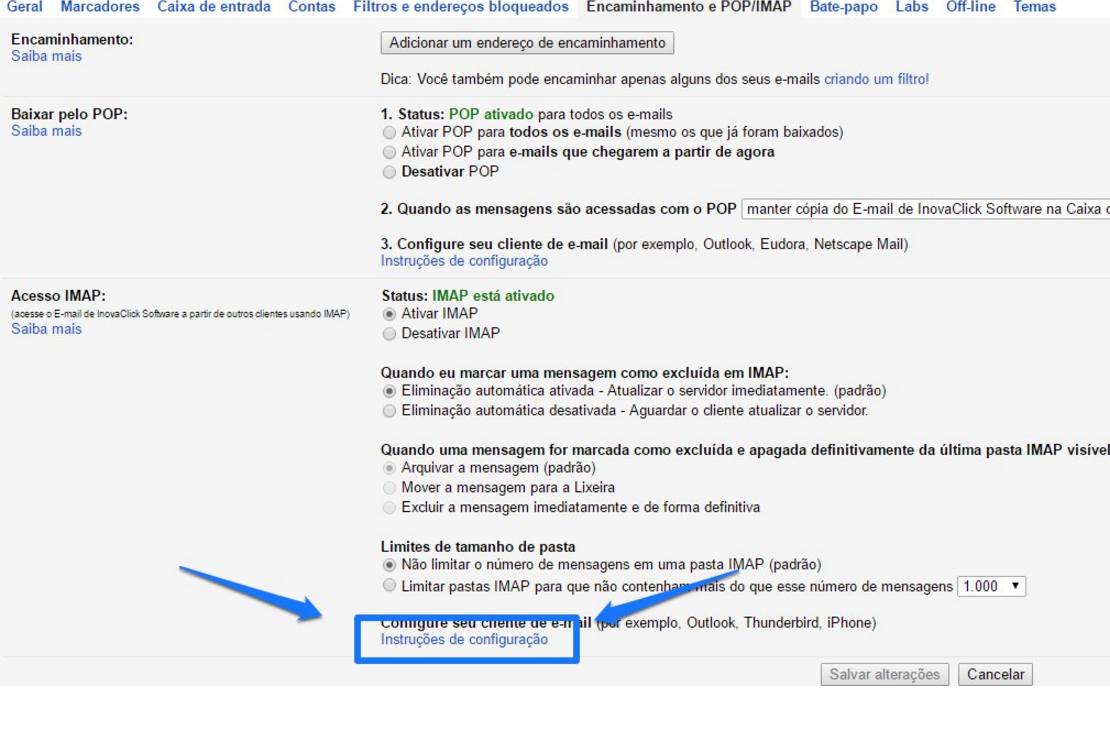
3- Vá no menu "Encaminhamento e POP/IMAP"

pop-imap

4- Clique sobre o texto Instruções de configuração no final da pagina

intruções


5- Role a pagina para baixo até localizar "Não consigo fazer login" Clique nele e em seguida clique em "problemas de login"

problema login


6- Logo após a tela aberta clique sobre:

link

7- Em seguida clique em continuar.


E pronto seu e-mail esta habilitado para conectar em outros dispositivos.


– Instalando Certificado Digital

Neste tutorial, você irá aprender como trocar ou incluir no sistema o certificado digital para emissão de notas.

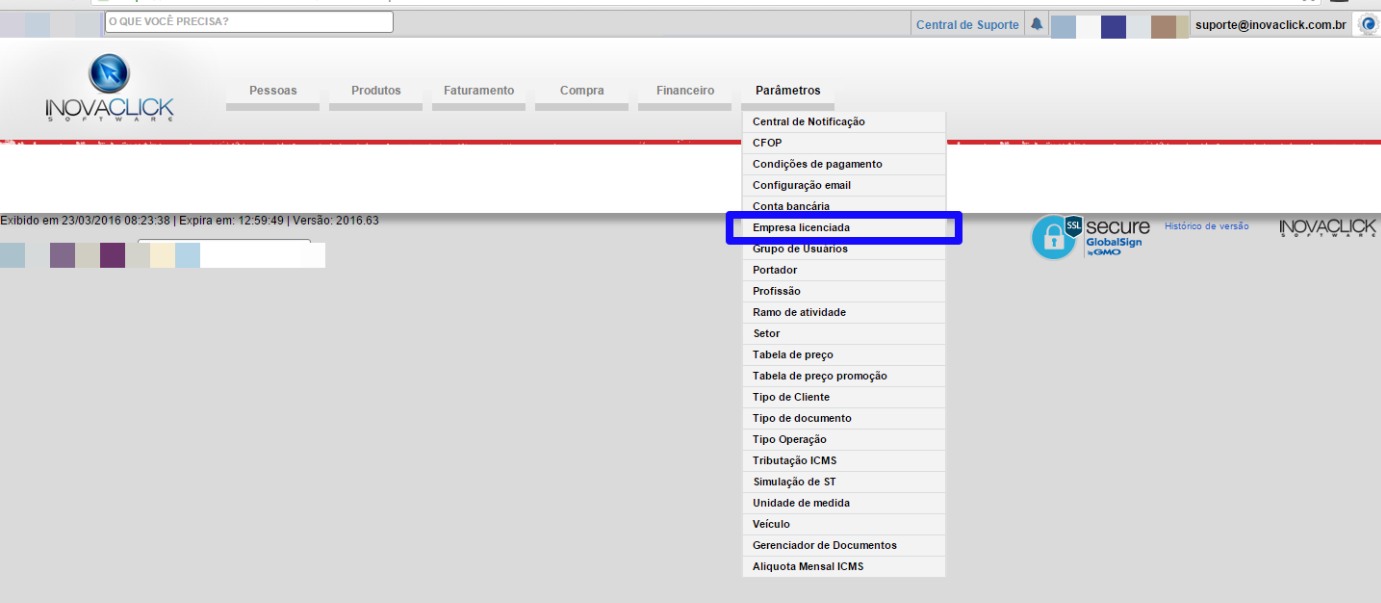
No menu Parâmetros clique no sub menu Empresa Licenciada.
cer1

Na próxima tela clique em certificado digital.

cer2

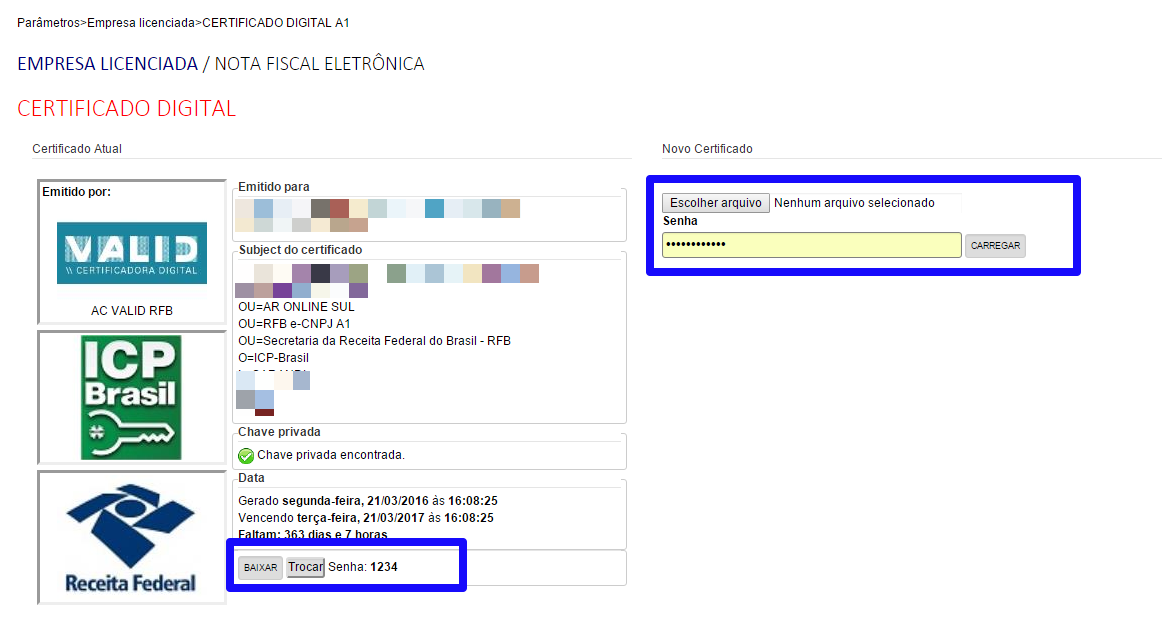
Agora caso for trocar o certificado vencido clique em trocar, escolha o arquivo .pfx em sua maquina, digite a senha e clique em carregar, o processo é o mesmo para inserir um novo certificado no sistema.

cer4

Feito isso o sistema esta liberado para emissão de notas, caso aparece a mensagem como imagem abaixo, importe o certificado no navegador, exportando a chave privada, depois salve ele novamente na maquina e repita o processo de instalação no sistema.

cer5

– Relatório de lucro de venda por produto.

Neste tutorial, você irá aprender como retirar um relatório de lucro de venda por produto.

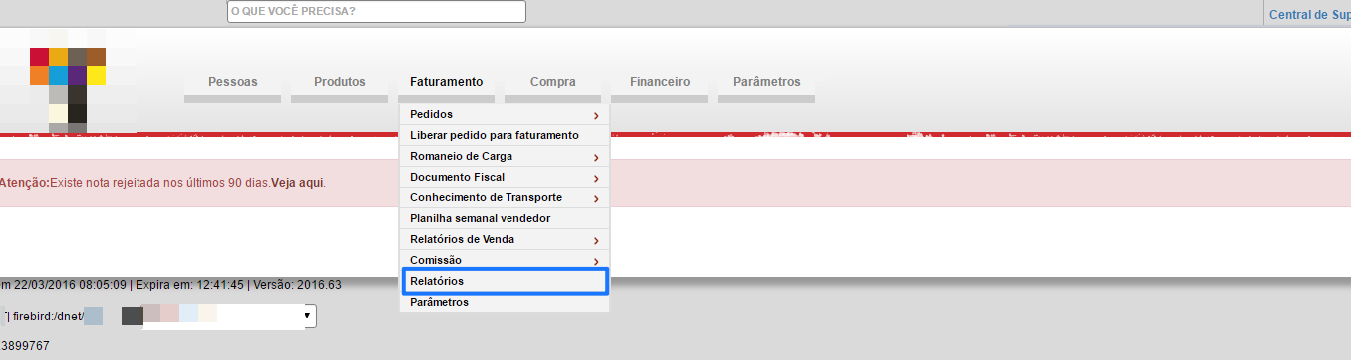
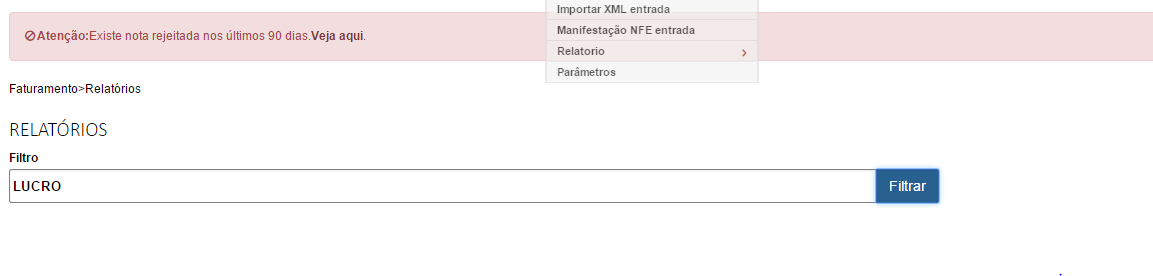
No menu Faturamento clique no sub menu relatórios.

relatorios

Logo após escreva no campo a palavra lucro e clique em filtrar.

lucro

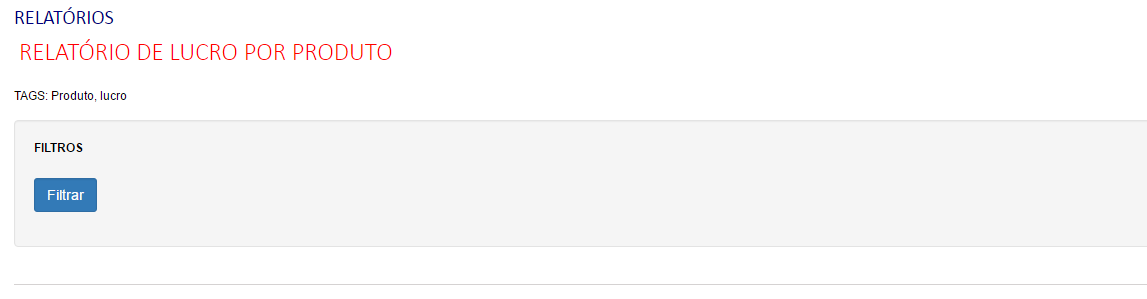
Clique sobre Relatório de lucro por produto.

Depois de aberto é só clicar no botão Filtrar.

filtrar

Versão 63

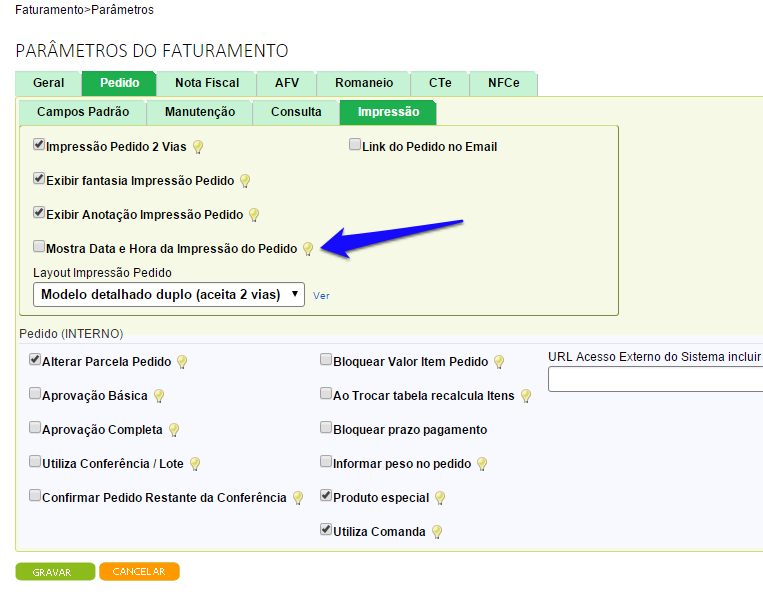
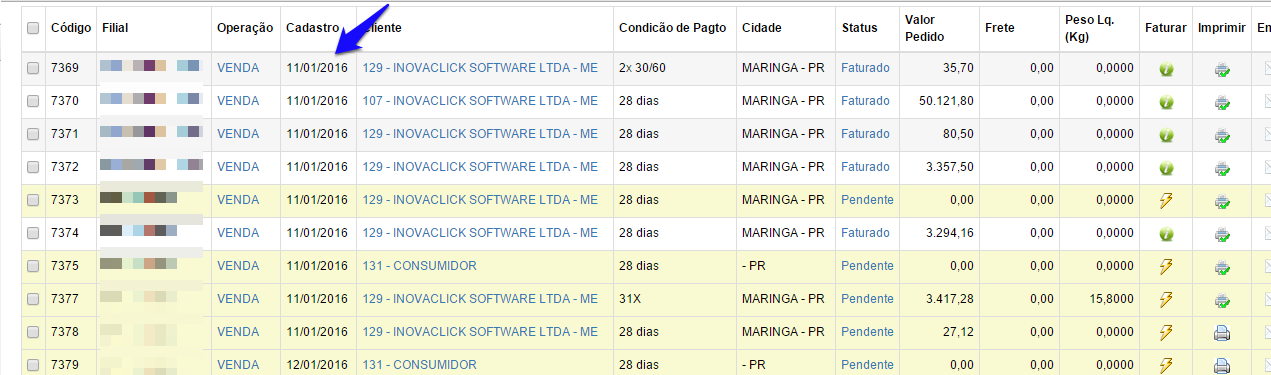
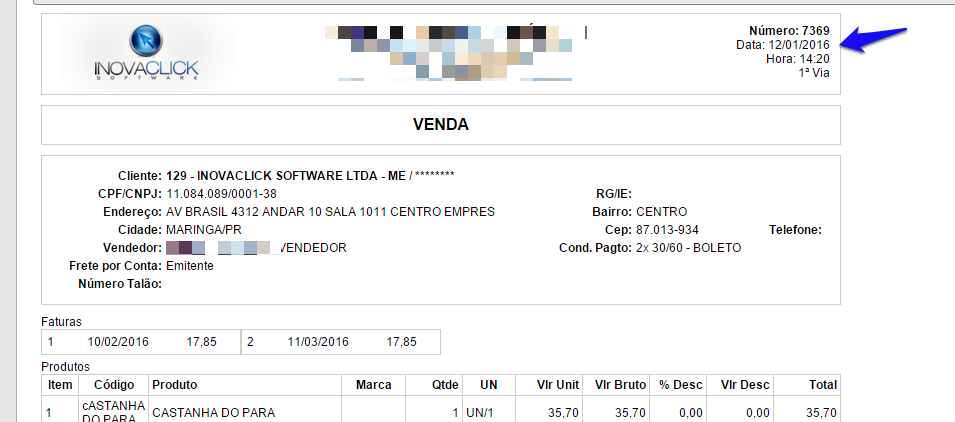
  1. Adicionada opção para exibir a data de impressão do pedido. Habilitar parâmetro.(Faturamento - Parâmetros - Pedido - Impressão)
    parametros

Lista de pedido

pedido

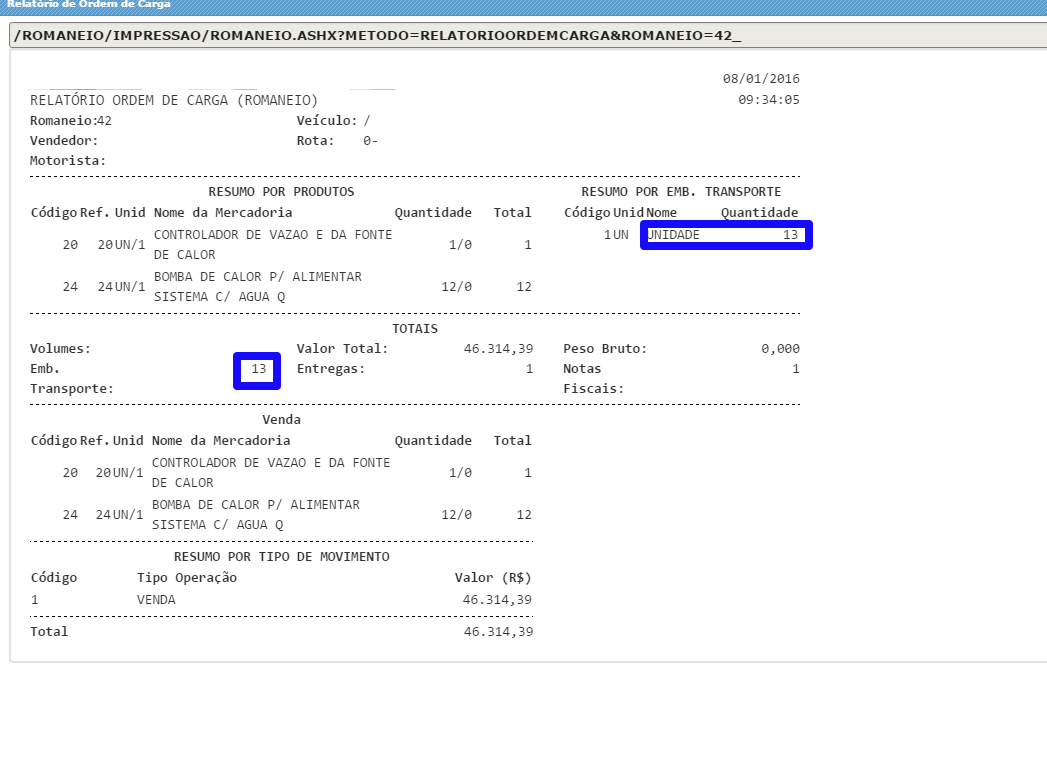
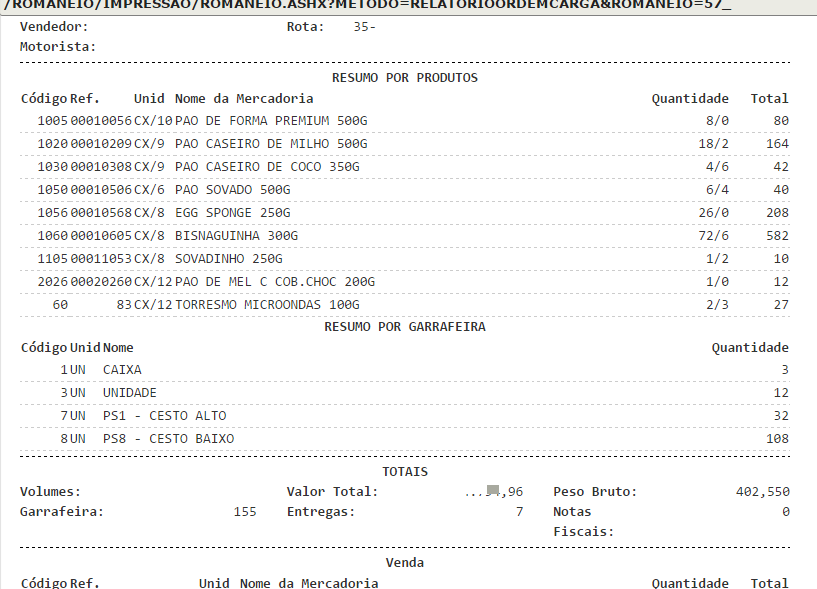
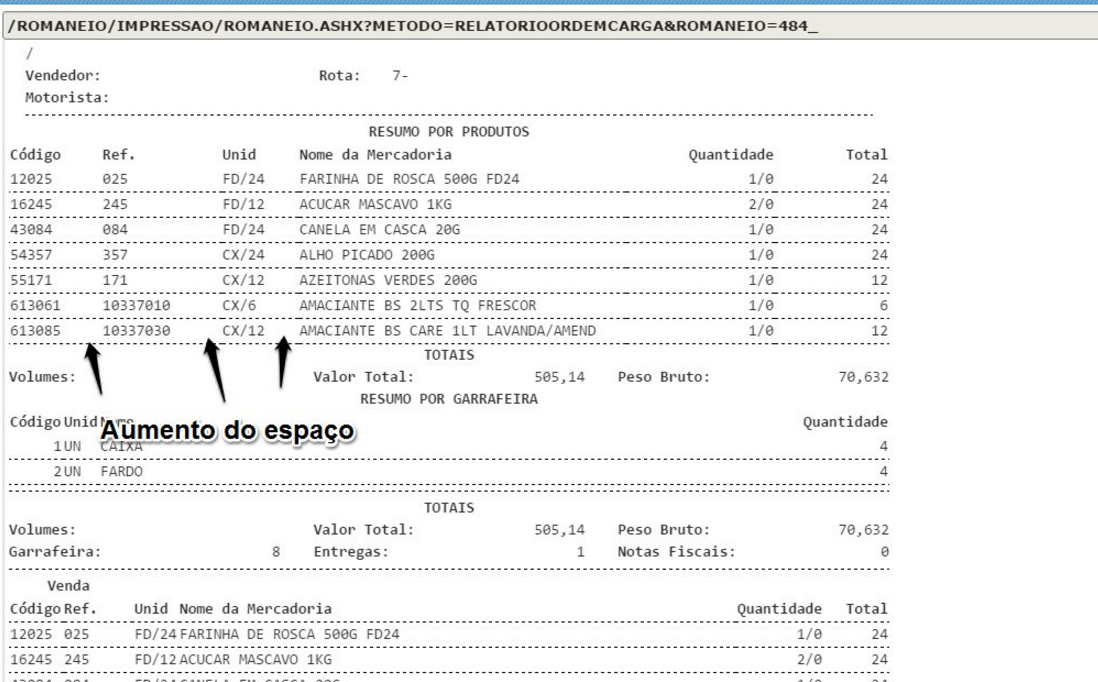
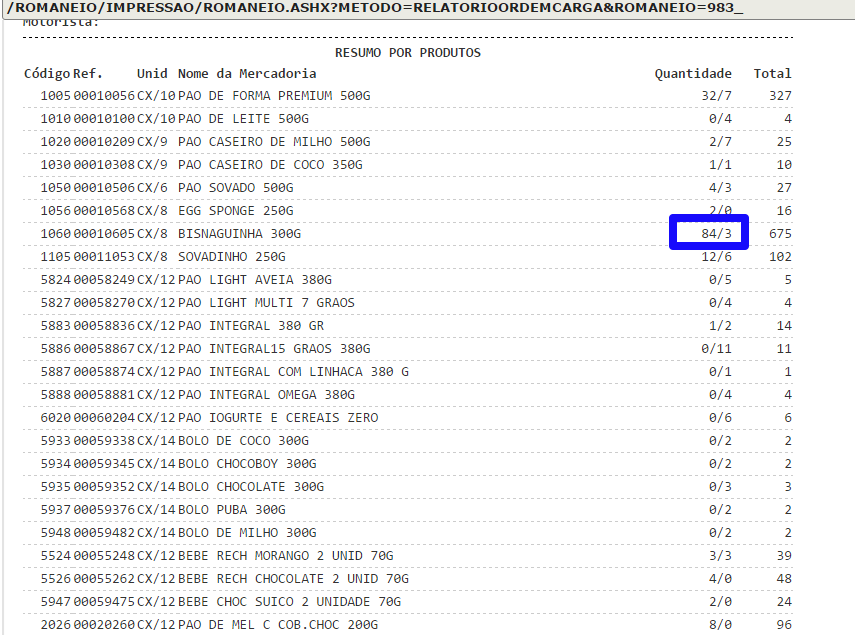
  1. Realizada a correção do cálculo da soma das unidades de medidas na impressão de ordem de carga.(Faturamento - Romaneio de Carga - Romaneio Pendente - Imprimir Ordem de Carga)
    romaneio embalagem

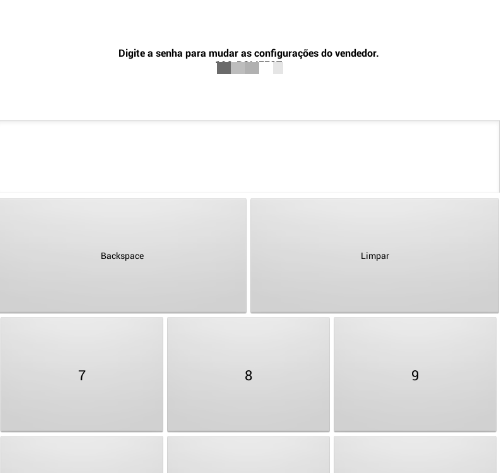
  2. Bloqueio com senha na tela de configurações do AFV.

senha afv

  1. Corrigido o vinculo de representante nas notas fiscais de devolução de venda.
    (Compras - Nota Fiscal de Entrada - Incluir)

  2. Realizada correção da LOGO na impressão do CTe que em alguns casos aparecia desconfigurada.
    (Faturamento - Conhecimento de Transporte - Lista - Ações - Imprimir)

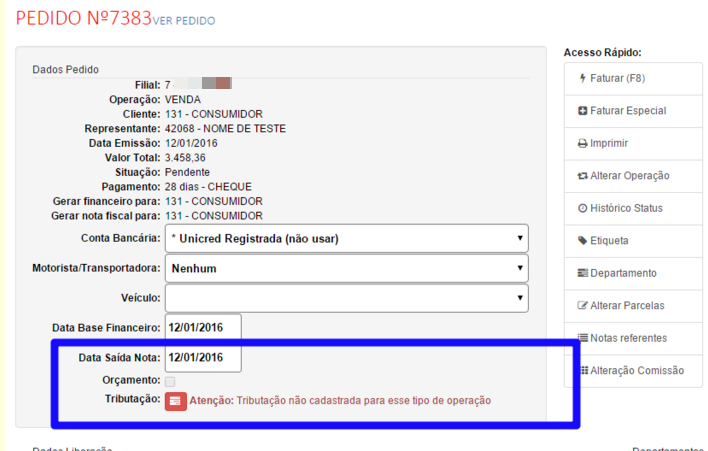
  3. Melhoria no aviso de tributação não cadastrada no pedido de venda.
    (Faturamento - Pedido - Lista - Faturar)

mensagem pedido

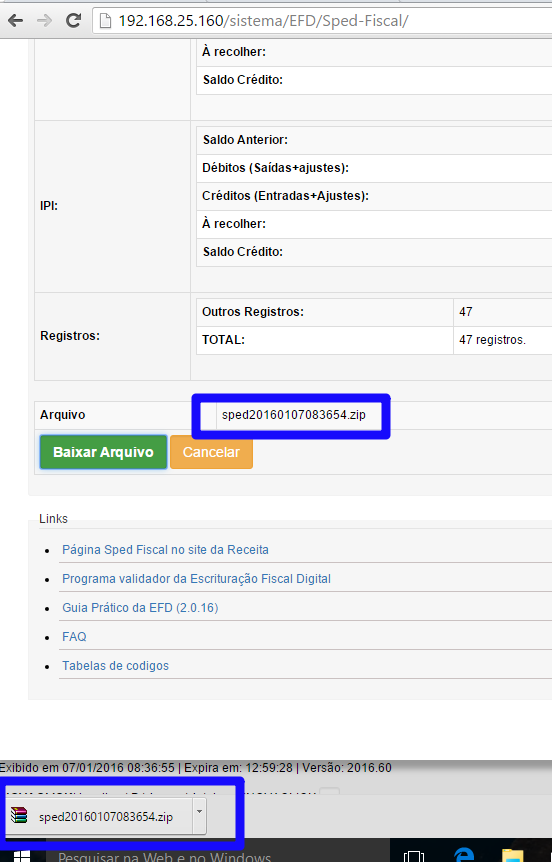
  1. Correção na baixa do arquivo Sped Fiscal onde em alguns casos não baixava o arquivo Zip.(Faturamento - Documento Fiscal - EFD(SPED) - Sped Fiscal)

sped

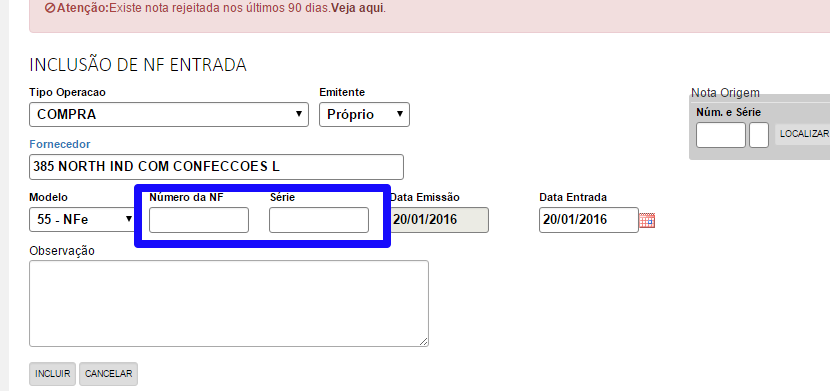
  1. Correção na nota fiscal de entrada onde não era possível incluir uma nota própria sem informar o numero e serie.
    (Compras - Nota Fiscal de Entrada - Incluir)

nota propria

  1. Adicionado campo para selecionar o tipo de modal no cadastro do documento de importação.

    • Adicionado tipo de modal no XML para transmissão de nota fiscal de entrada do tipo importação.(Compras - Nota Fiscal de Entrada - Incluir - DI)
  2. Nova Tag no Xml com o IPI zerado quando a nota fiscal for de origem Importação (China) e o valor do IPI for zerado.(Compras - Nota Fiscal de Entrada - Incluir)

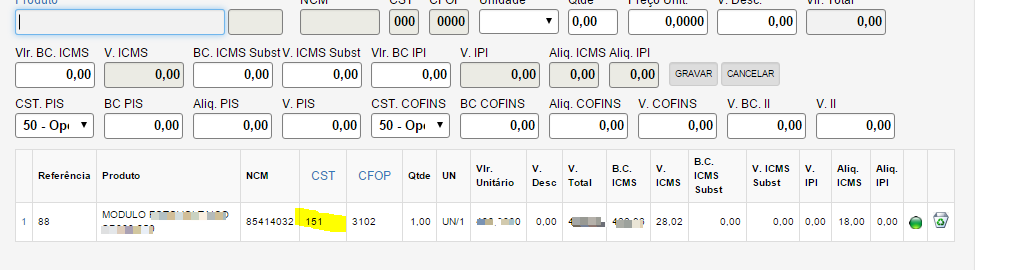
  3. Correção no CST para notas de Importação(China).(Compras - Nota Fiscal de Entrada - Incluir)

cst

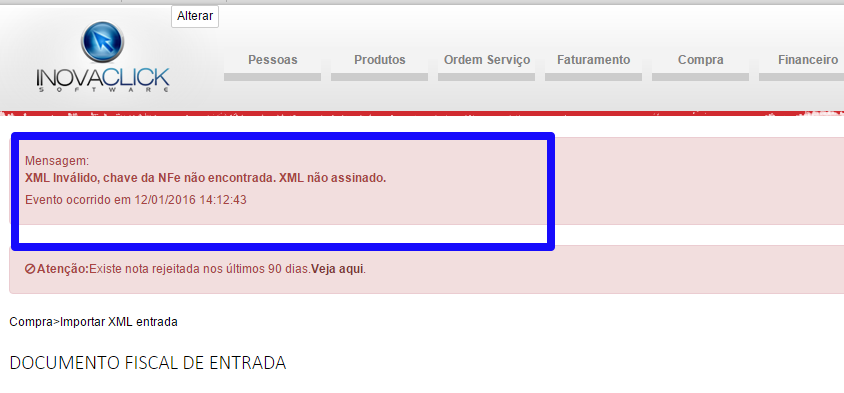
  1. Melhoria na mensagem de importação do arquivo Xml quando a nota fiscal nao foi assinada na Receita Federal.(Compra - Importar XML de Entrada)

nota entrada

  1. Alterado Layout impressão romaneio pendente.(Faturamento - Romaneio de Carga - Romaneio Pendente - Imprimir Ordem de Carga)

romaneio

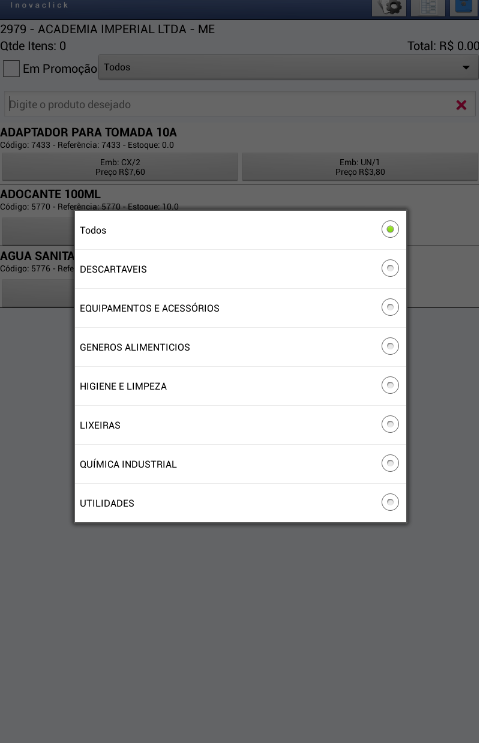
  1. Corrigido a visualização do grupo de produtos no AFV, mostrando somente os grupos que tem itens cadastrados.

tela

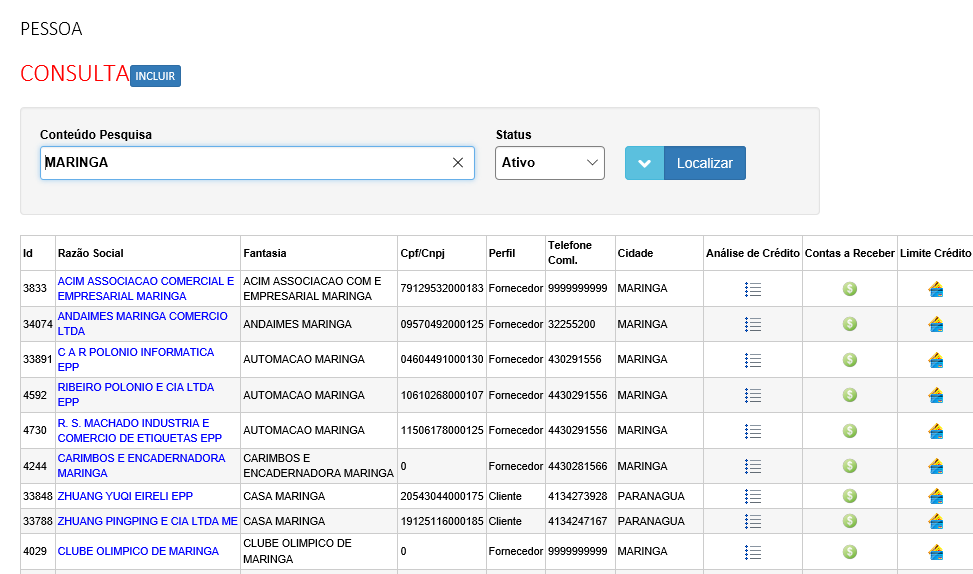
  1. Incluído na pesquisa de pessoas a busca por cidade.(Pessoa - Pessoa - Localizar)

cidade

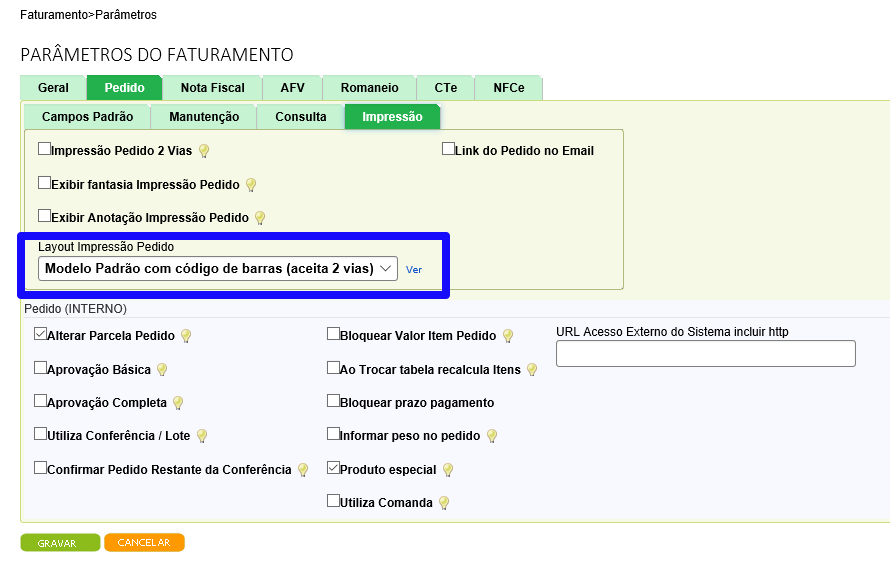
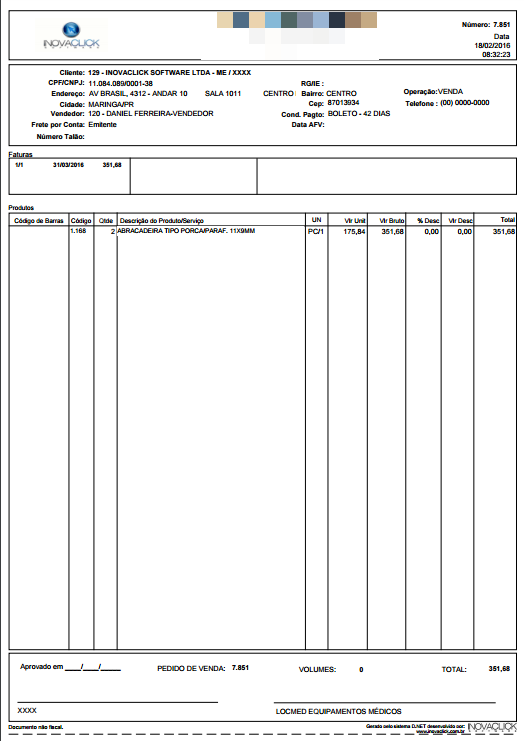
  1. Novo layout impressão pedido de venda.(Faturamento - Parâmetros - Pedido - Impressão - Modelo padrão com código de barras)

param

  1. Pesquisa geral no sistema

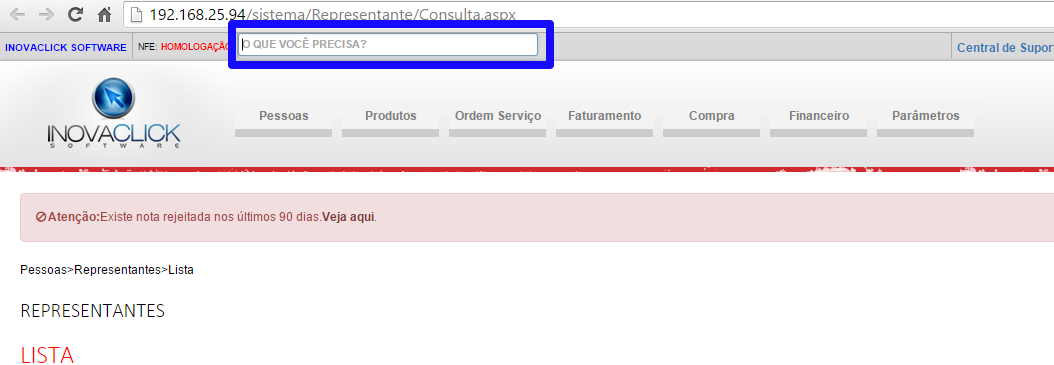
pesquisa

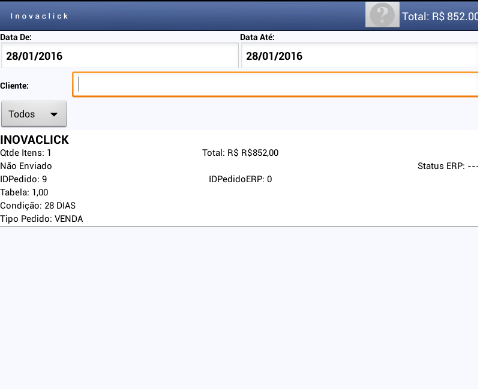
  1. Correção AFV na lista de pedidos onde em alguns aparelhos estava encavalando as colunas.

lsita de pedido

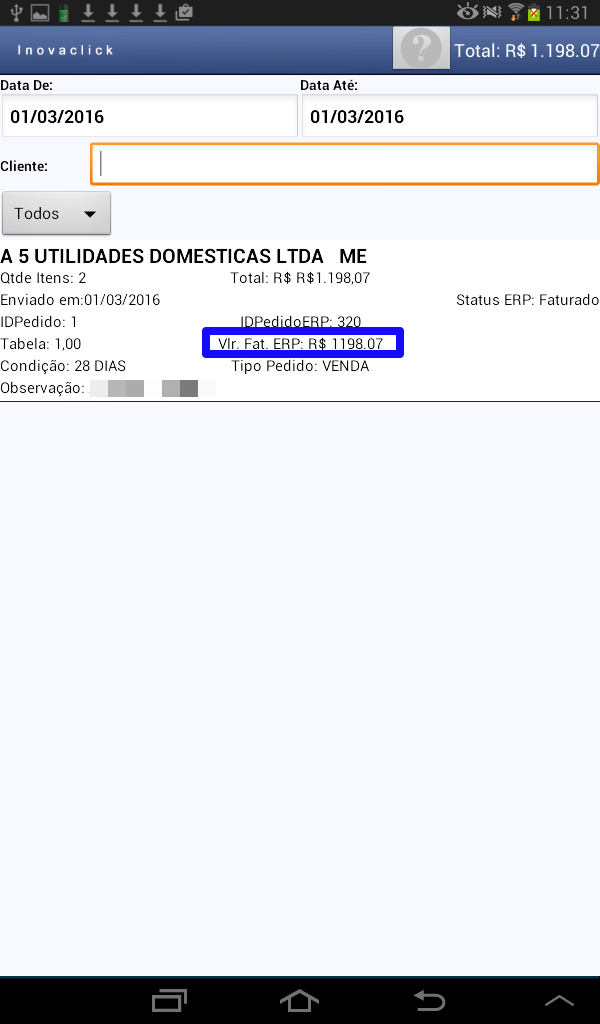
  1. Valor do pedido de venda faturado na lista de pedidos AFV.

valor faturado

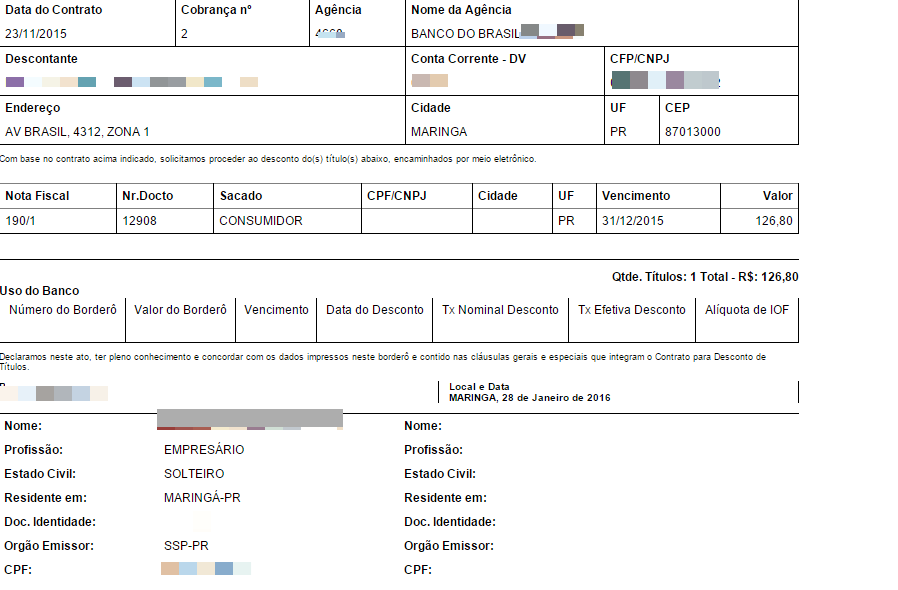
  1. Novo relatório de borderô de boletos.(Financeiro - Arquivo Remessa - Consultar - Imprimir borderô)

bordero

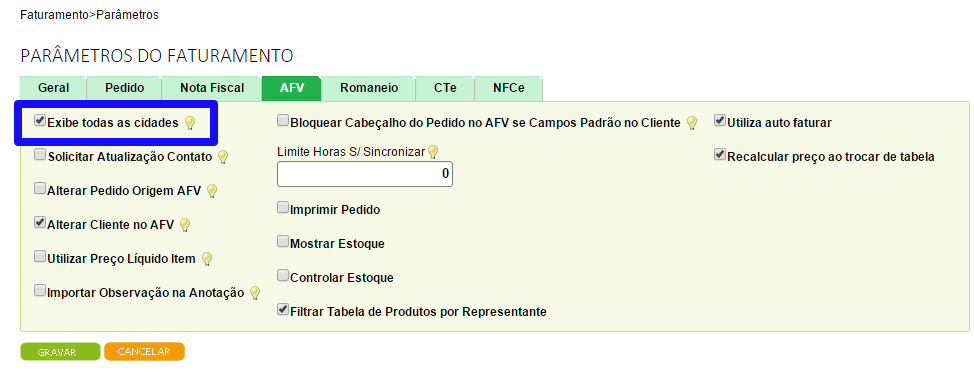
  1. Novo parâmetro para incluir todas as cidades no AFV.(Faturamento - Parâmetros - AFV - Exibe Todas as Cidades)

cidade afv

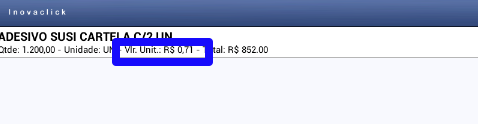
  1. Alterado a lista de itens do pedido de venda para mostrar o valor unitário do item.(AFV)

valor unitario lista de pedidos

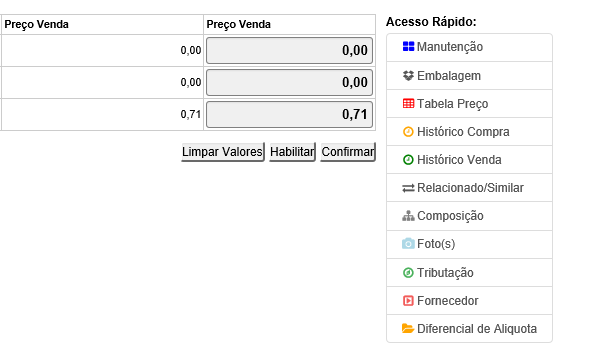
  1. Correção na visualização dos preços dos produtos na tela de manutenção do produto, mostrando somente os preços dos produtos que estão fixos dentro da tabela de preço no menu parâmetros.(Produto - Produto - Acesso rápido - Tabela de preços)

tabela de preco

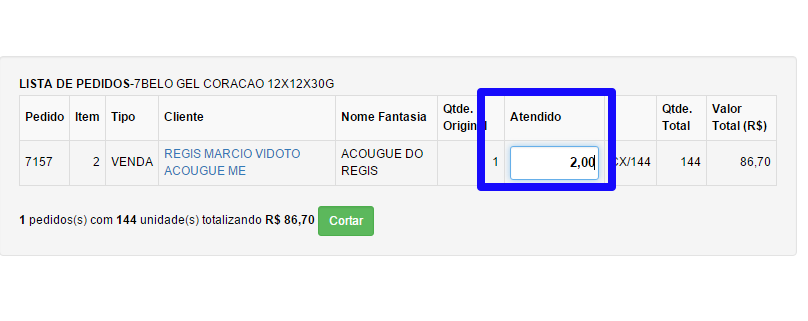
  1. Alterado a tela de corte dos produtos para permitir alterar a quantidade para maior.(Faturamento - Romaneio de Carga - Romaneio Pendente - Ações - Corte)

corte

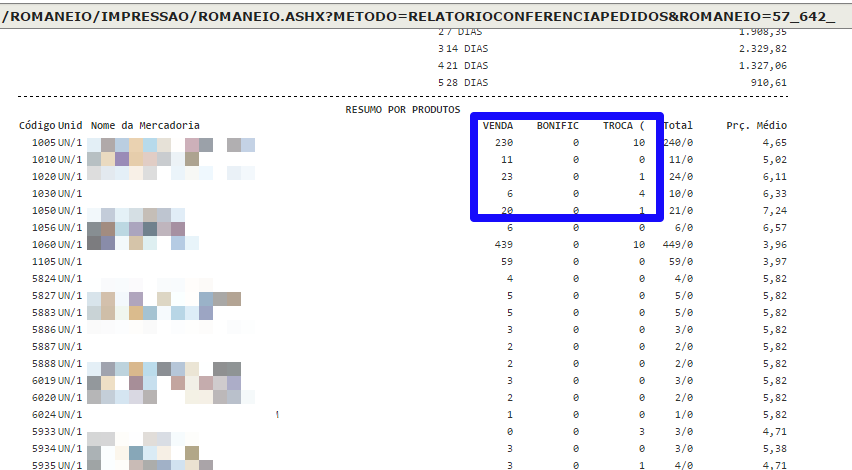
  1. Correção no resumo por produtos do relatório de conferencia de pedidos.(Faturamento - Romaneio de Carga - Romaneio Pendente - Imprimir conferência de pedidos)

relatorio

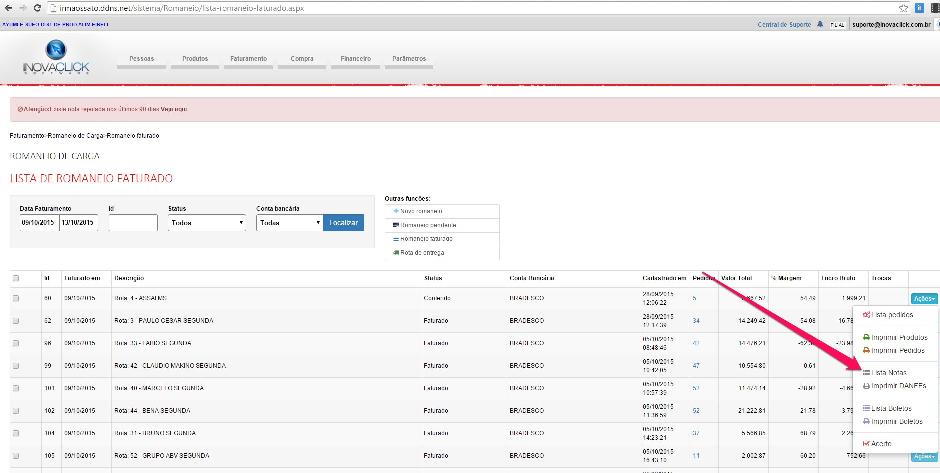
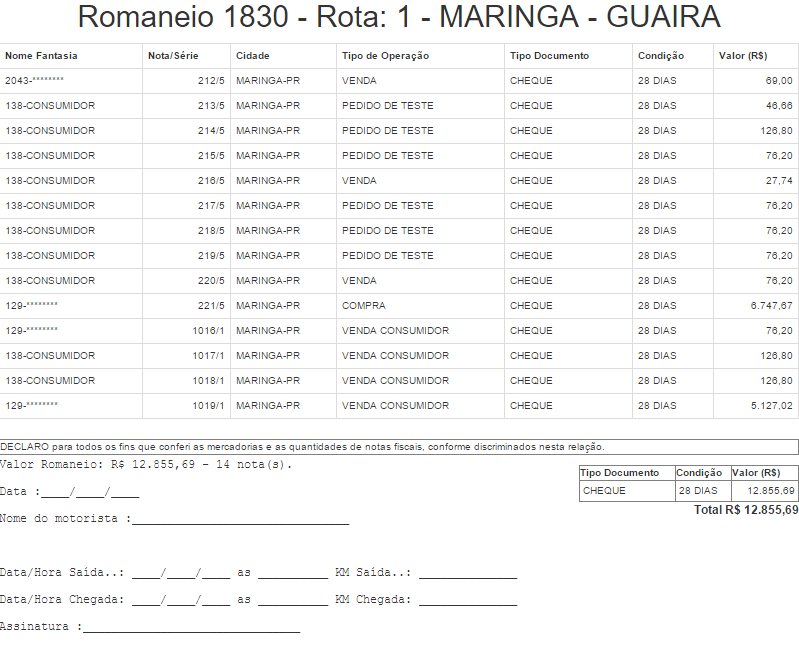
  1. Alterada as ordens das colunas na lista de notas do romaneio faturado, incluso tipo de operação e retirado o bairro.(Faturamento - Romaneio de Carga - Romaneio Faturado - Ações - Lista de Notas)

lista de notas

romaneio

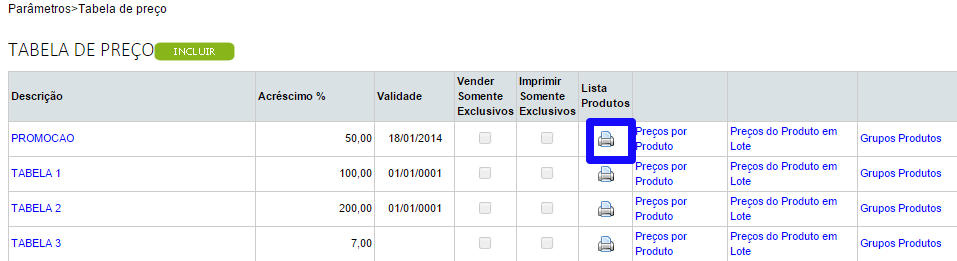
  1. Correção na lentidão na tabela de preço.(Parâmetros - Tabela de preço - Imprimir)

impressao tabela

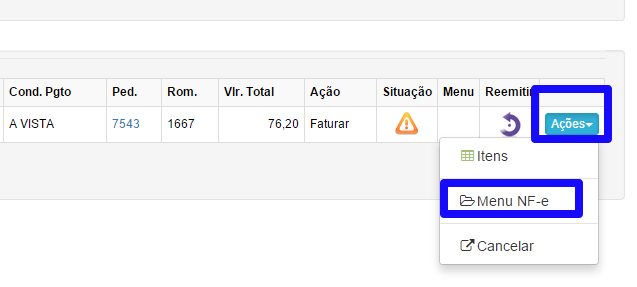
  1. Ajuste na tela de menu da DANFE quando na tela de faturar pedido, ela fica descentralizado. (Faturamento - Pedido - Faturar - Ações - Menu NFE)

acoes

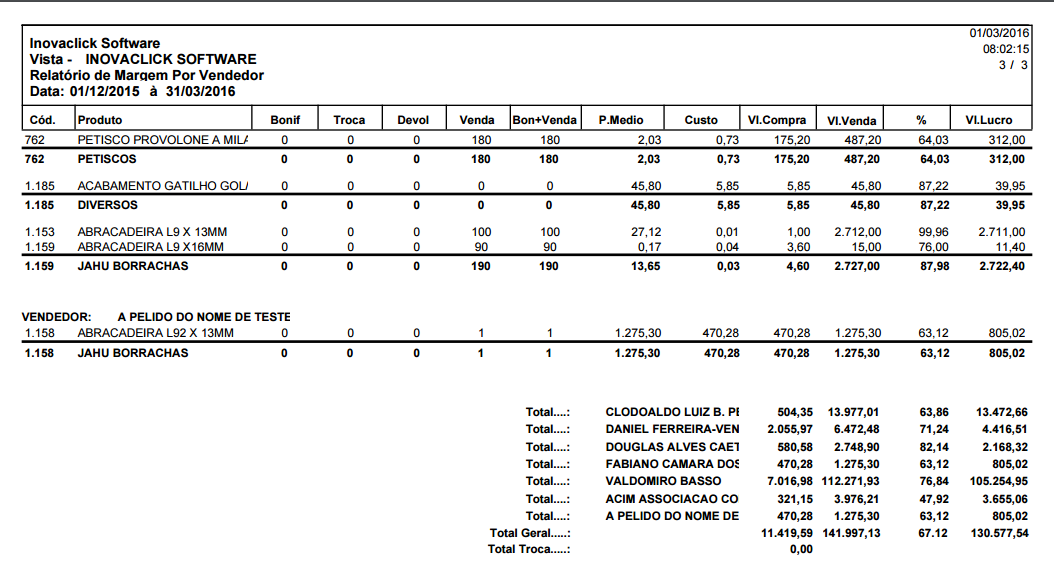
  1. Novo relatório de vendas com margem por vendedor.((Faturamento - Pedido - Relatórios de venda - Margem por vendedor)

relatorio

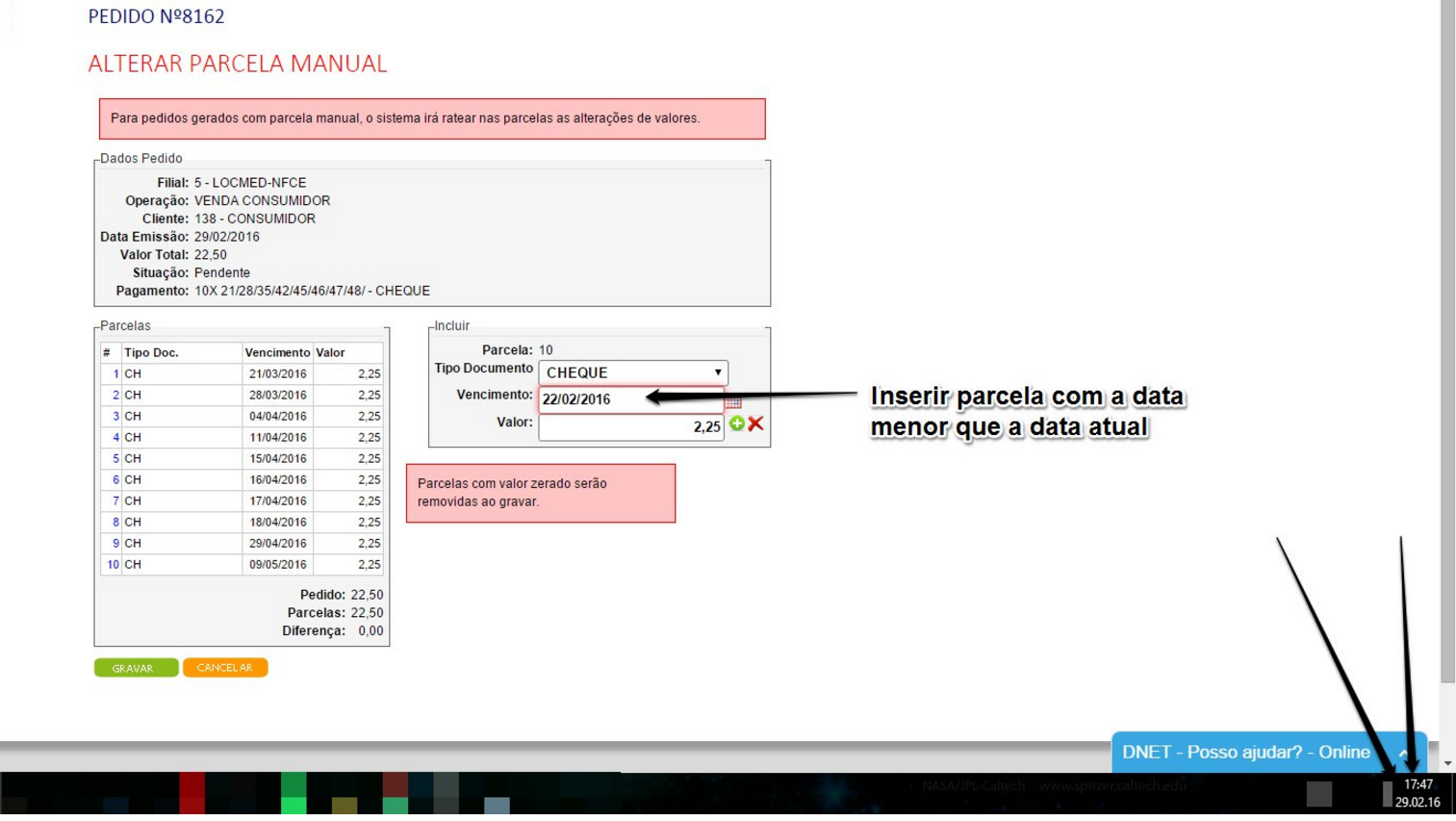
  1. Alterado a edição das parcelas manuais do pedido de venda para aceitar parcelas com datas retroativas.(Faturamento - Pedido - Manutenção - Editar parcelas)
    parcela

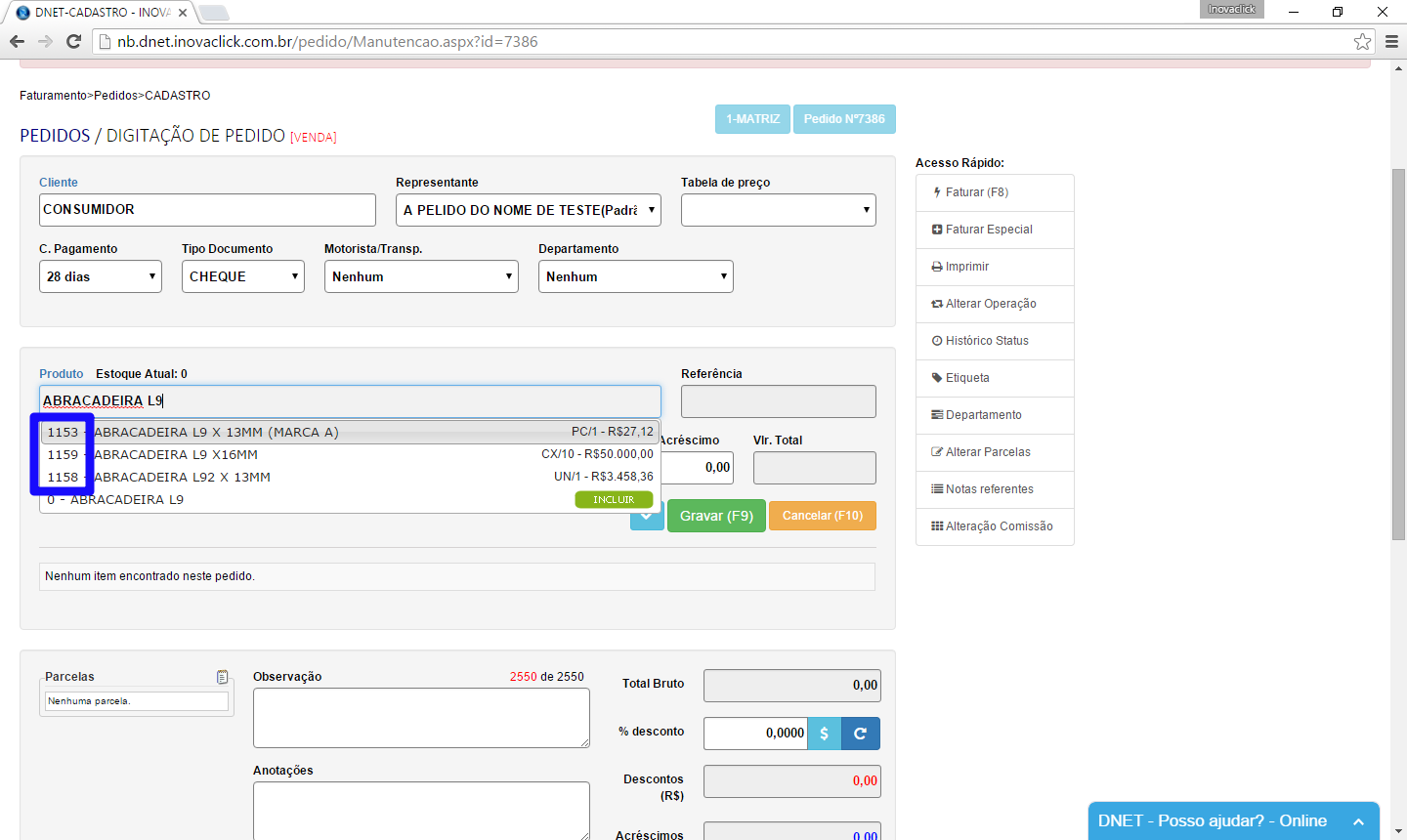
  2. Inclusão do ID do produto no autocomplete na busca de produtos na digitação do pedido de venda.(Faturamento - Pedido - Manutenção - Localizar produto)
    id produto

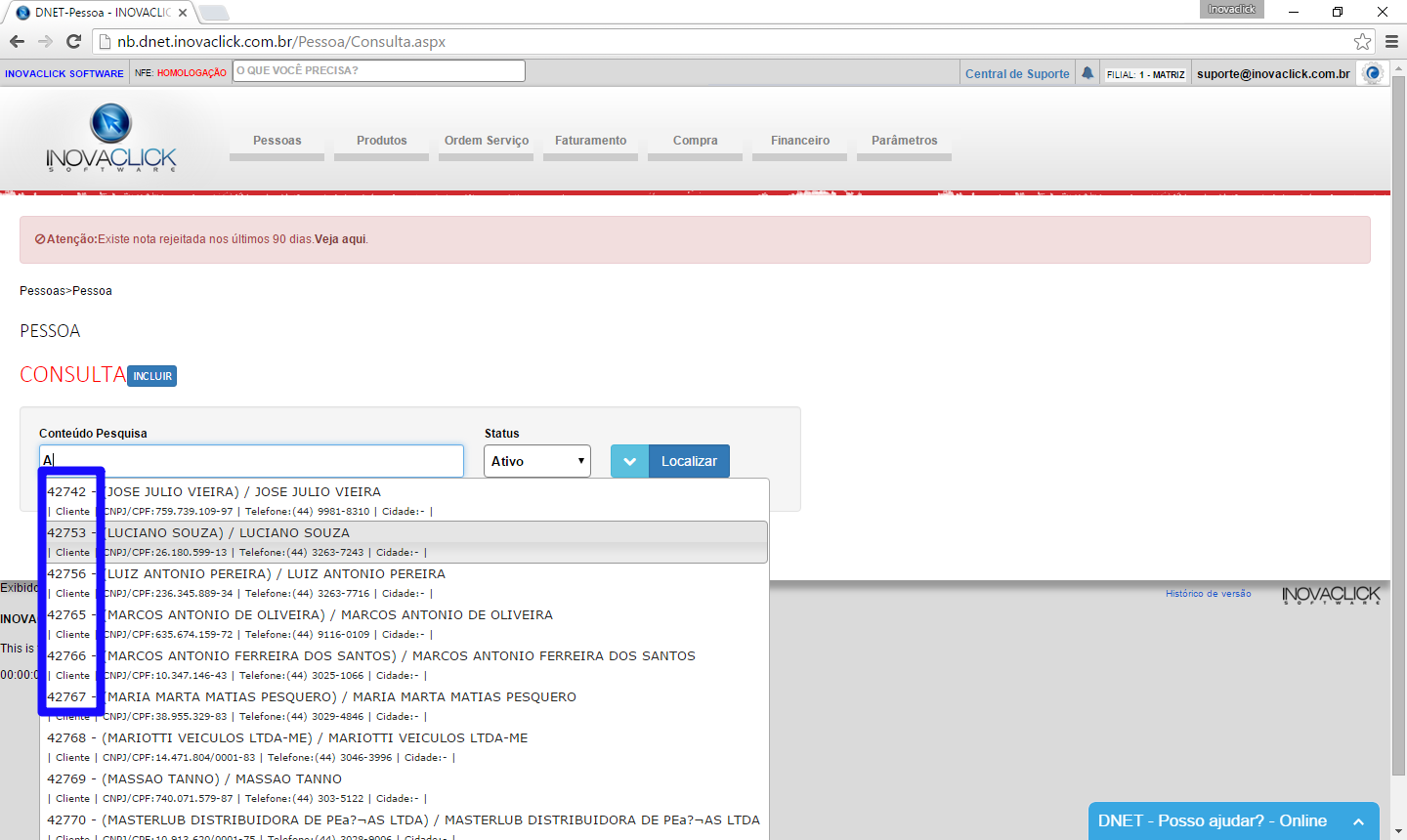
  3. Inclusão do ID da pessoa no autocomplete na busca de pessoas.

id pessoa

  1. Ajuste na impressão do romaneio de carga.(Faturamento - Romaneio de carga - Romaneio Pendente - Impressão Ordem de Carga)
    romaneio de carga

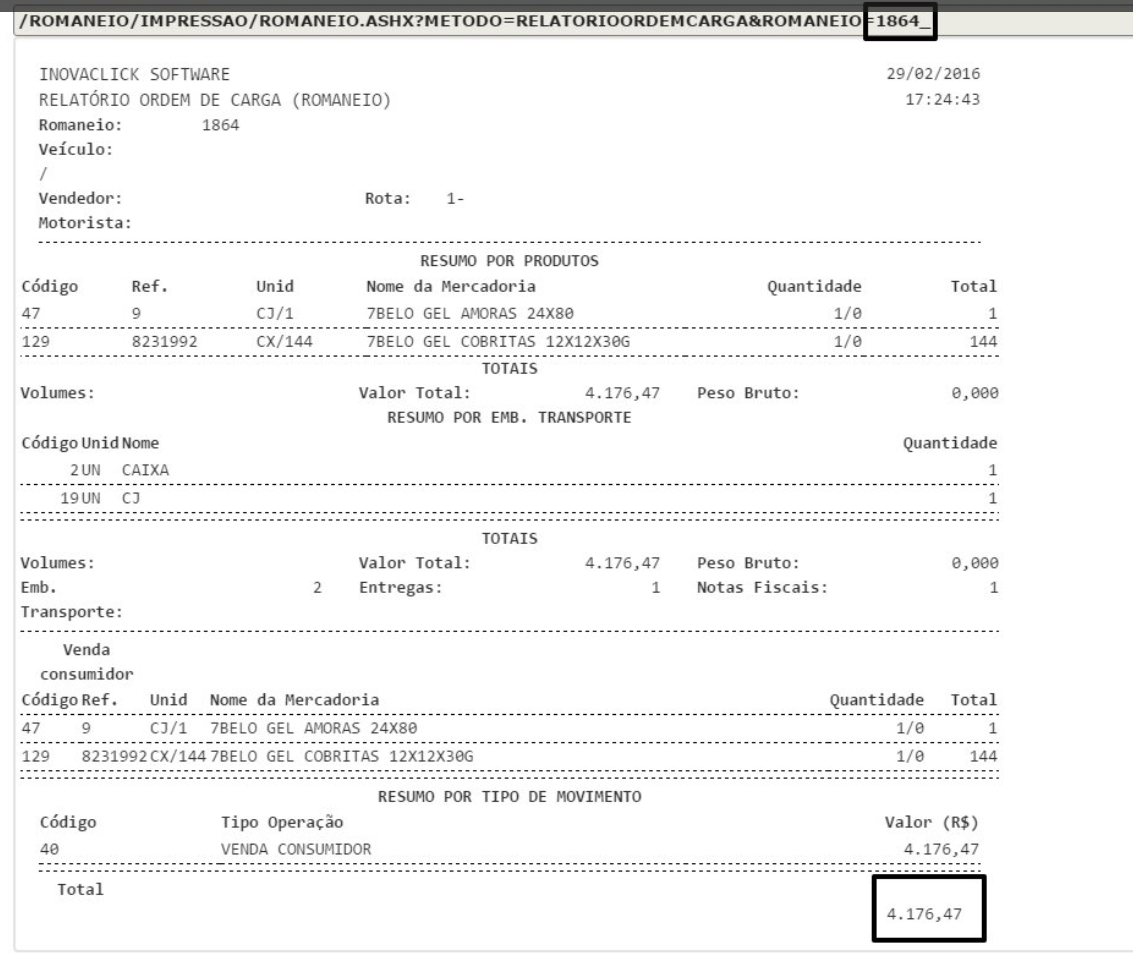
  2. Correção nas somas dos valores do romaneio faturado.(Faturamento - Romaneio de carga - Romaneio Faturado - Impressão Ordem de Carga)
    romaneio faturado

  3. Correção na impressão da tabela de preços, onde apresentava lentidão ao ser gerada.(Parâmetros - Tabela de preço - Imprimir)

  4. Correção na impressão dos pedidos no romaneio pendente, onde apresentava lentidão ao ser gerado a visualização dos pedidos.(Faturamento - Romaneio de carga - Romaneio Pendente - Ações - Imprimir Pedidos )

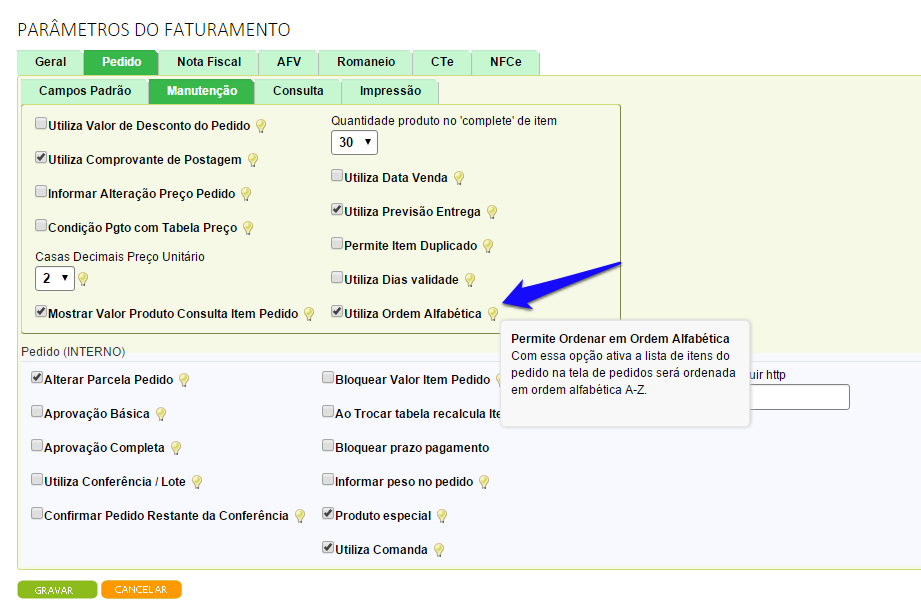
  5. Novo parâmetro para ordenação dos produtos em ordem alfabética na manutenção do pedido de venda.(Faturamento - Parâmetros - Pedido - Manutenção - Ativar utiliza ordem alfabética)

ordem alfa

  1. Novo layout para impressão do pedido de venda.(Faturamento - Parâmetros - Pedido - Impressão - Modelo Pdf com Código de barras)

impressao pedido de venda

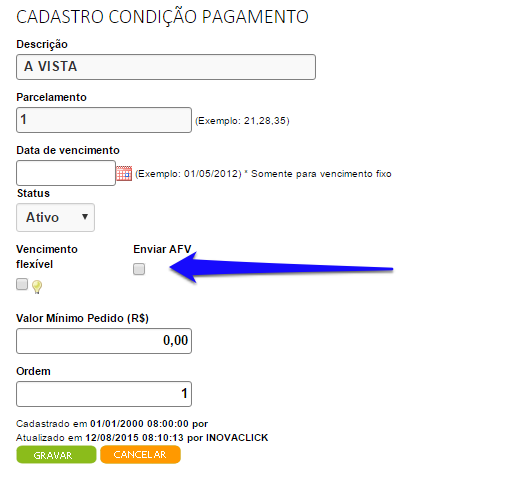
  1. Novo parâmetro na condição de pagamento com a opção de não enviar a condição para o AFV.(Parâmetros - Condição de pagamento - Manutenção)
    condição de pagamento

  2. Correção na importação do arquivo Xml quando o campo de parcelas vinha com mais de 10 caracteres.(Compra - Importar Xml de Entrada - Importar Documento)

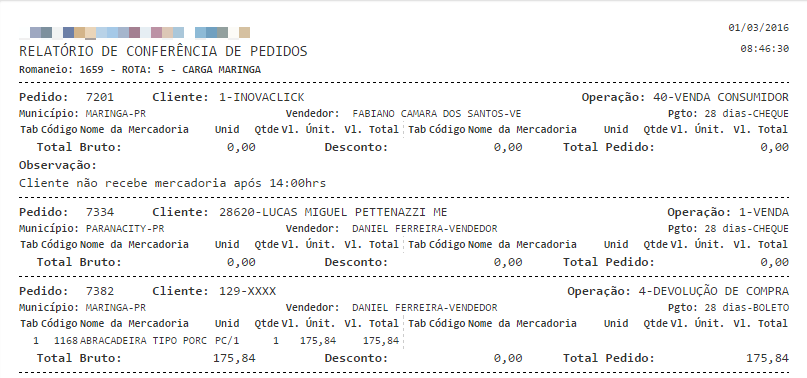
  3. Inclusa a observação do pedido no relatório de conferencia de pedidos.(Faturamento - Romaneio de carga - Romaneio Pendente - Imprimir conferência de pedidos)
    conferencia de pedidos

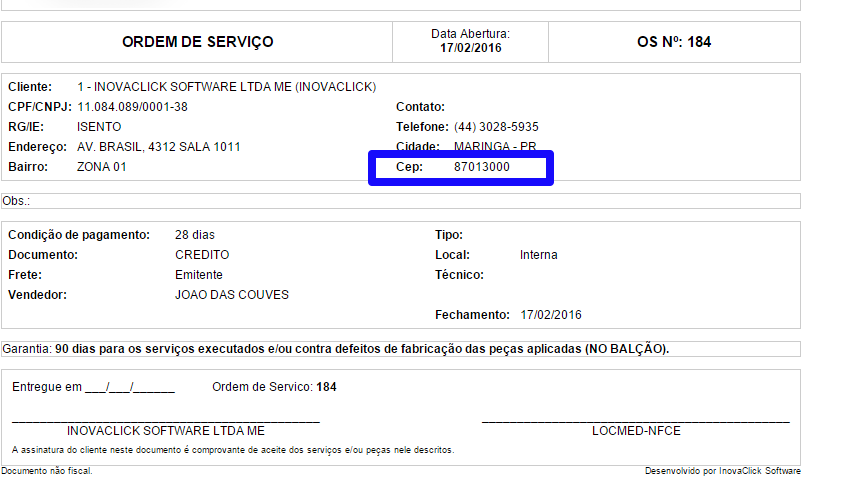
  4. Incluso Cep do cliente na impressão da ordem de serviço.(Ordem de serviço - Manutenção - Impressão)
    cep

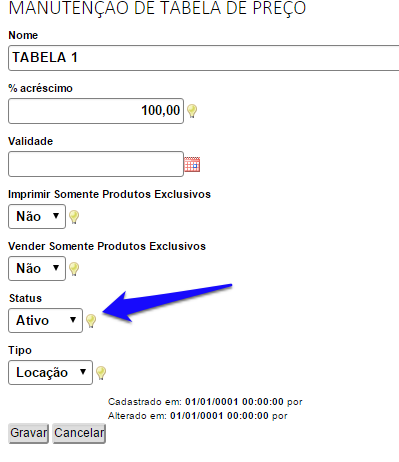
  5. Novo parâmetro na tabela de preços com a opção de inativar.(Parâmetrostabela de preco - Tabela de Preço - Manutenção - Status)

  6. Verificação da situação cadastral de Cnpj em algumas Sefaz fora do Estado do Paraná.

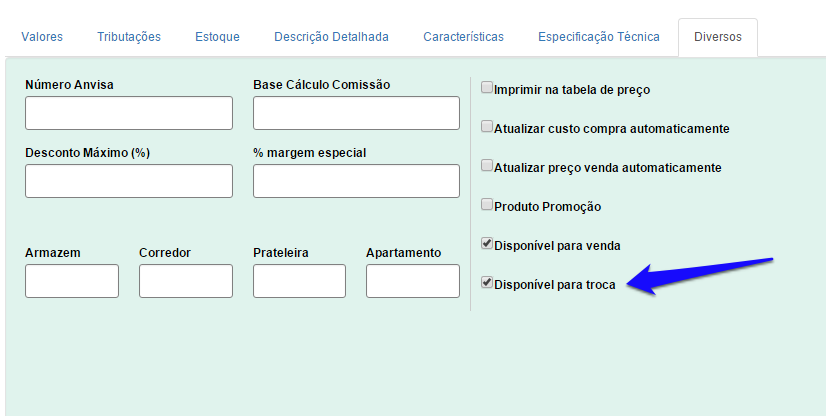
  7. Novo parâmetros no cadastro do produto para bloquear a digitação dele no pedido de troca no AFV.(Produto - Manutenção - Diversos - Disponível para troca)

produto

  1. Correção no posicionamento da tecla Tab na digitação do pedido de venda onde a mesma não posicionava corretamente no botão gravar(f9).(Faturamento - Pedido - Manutenção - Digitação produto)

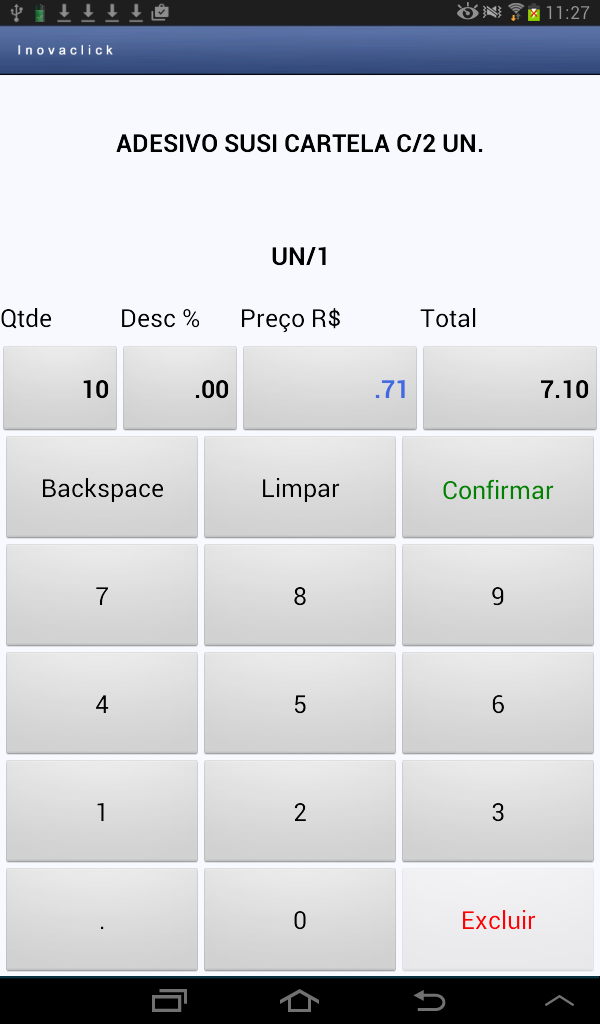
  2. Aumento da fonte na tela de digitação do pedido de venda(AFV).

fonte

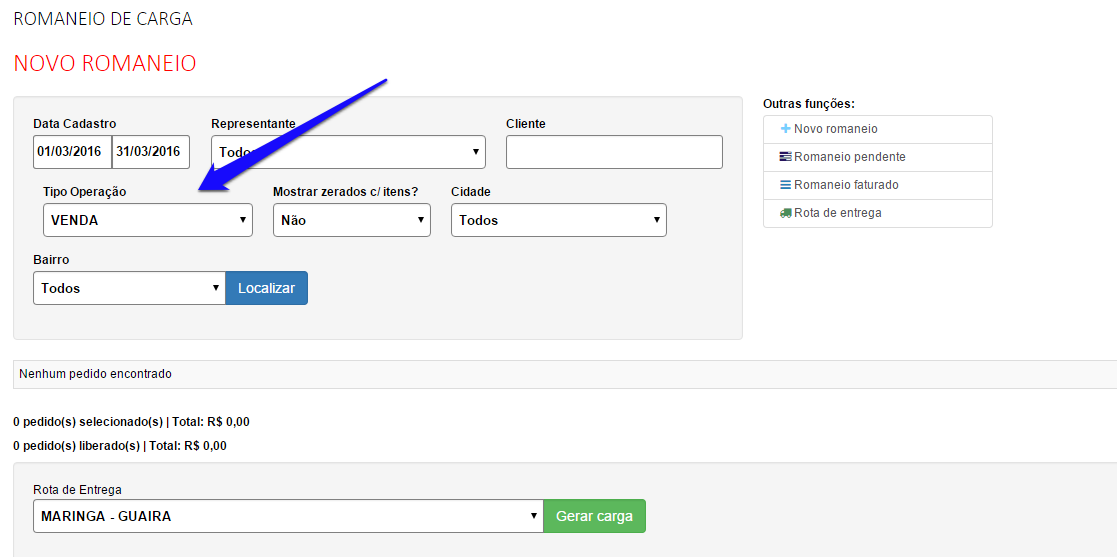
  1. Novo filtro por tipo de operação em novo romaneio.(Faturamento - Romaneio de carga - Novo Romaneio)

tipo de opra

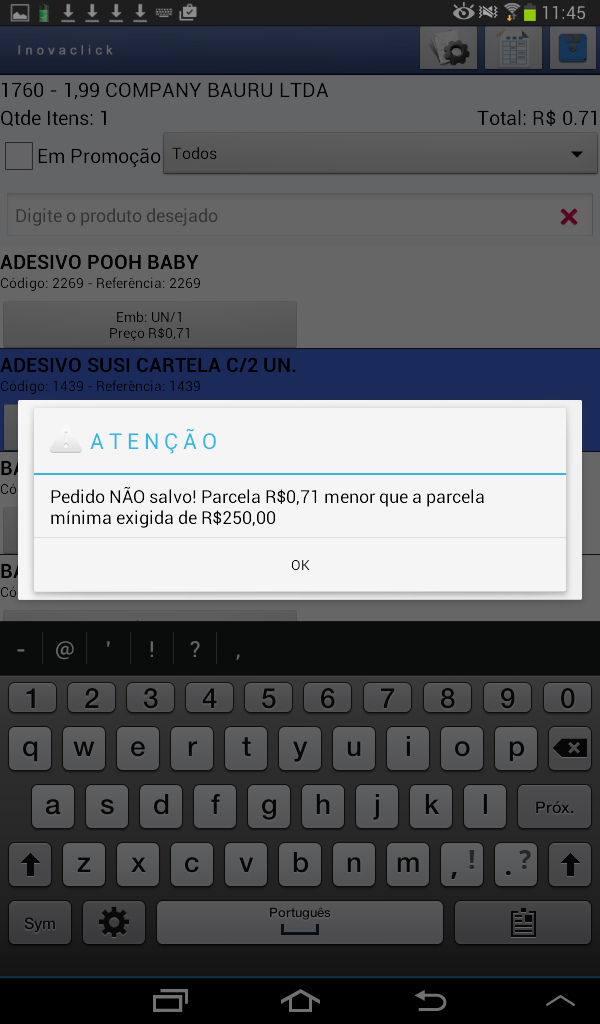
  1. Mensagem de alerta com o valor das parcelas minimas no pedido de venda AFV.
    parcelas

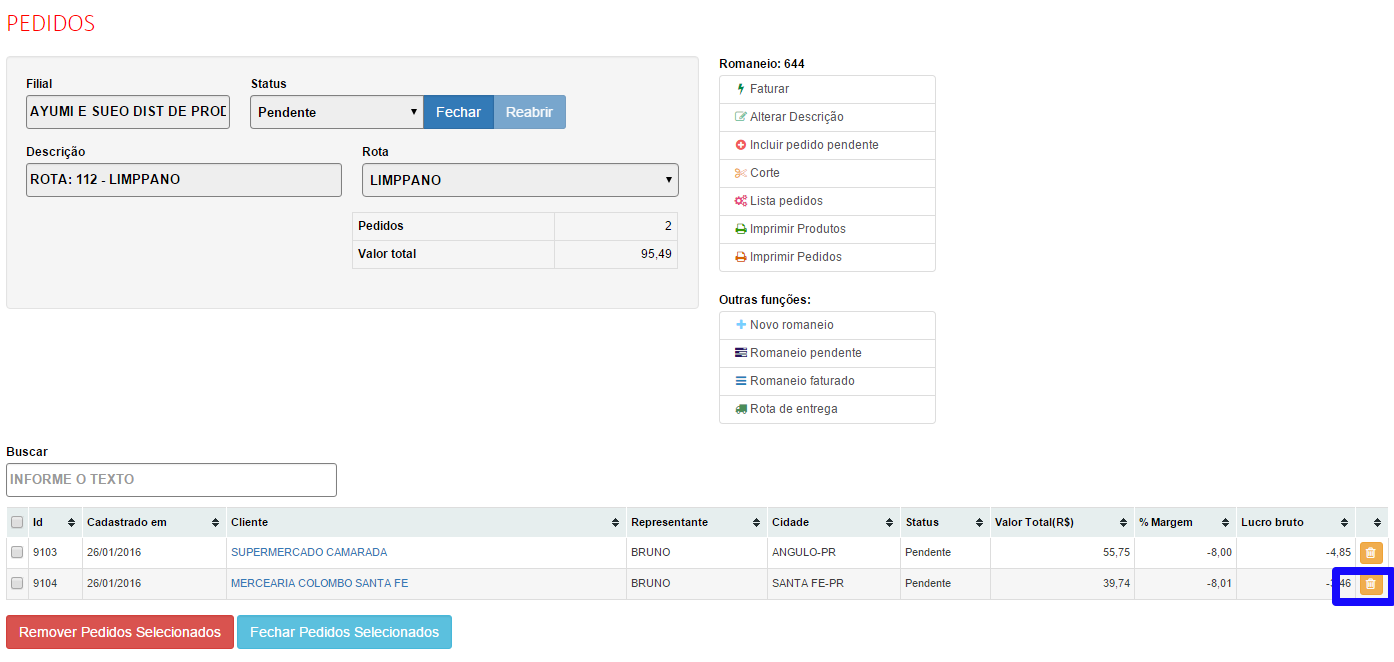
  2. Correção na exclusão do pedido no romaneio pendente, independente do qual pedido era selecionado o sistema excluía o primeiro pedido.(Faturamento - Romaneio de carga - Romaneio Pendente - Ver pedidos - Excluir Pedido )

excluir pedido

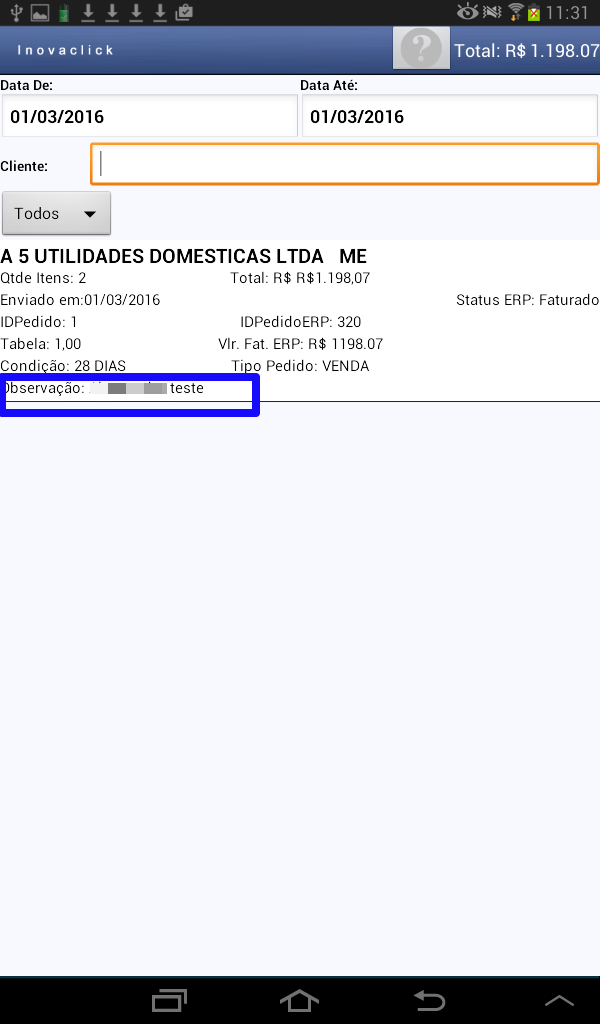
  1. Nova implementação na lista de pedidos, mostrando a observação do pedido(AFV).
    obs pedido

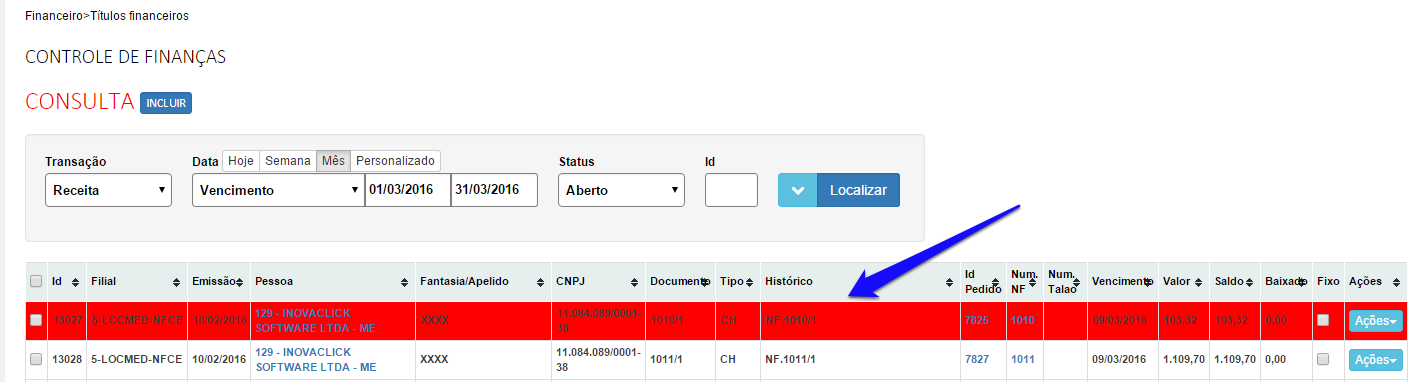
  2. Cor nos títulos, sistema não estava apresentando na lista de finanças a cor cadastrada no titulo financeiro.(Financeiro - Titulos financeiro - Lista)
    cor

  3. Realizada a correção do cálculo da quantidade das unidades de medidas na impressão de ordem de carga.(Faturamento - Romaneio de Carga - Romaneio Pendente - Imprimir Ordem de Carga)
    roam

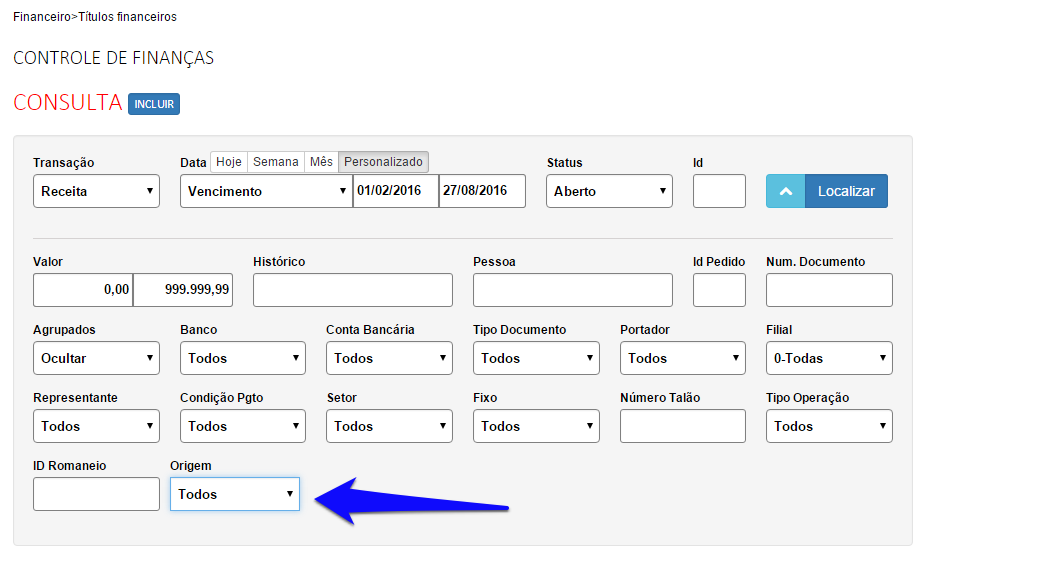
  4. Novo filtro na lista de títulos financeiros por origem do titulo financeiro. (Financeiro - Titulo financeiro - Lista)

origem


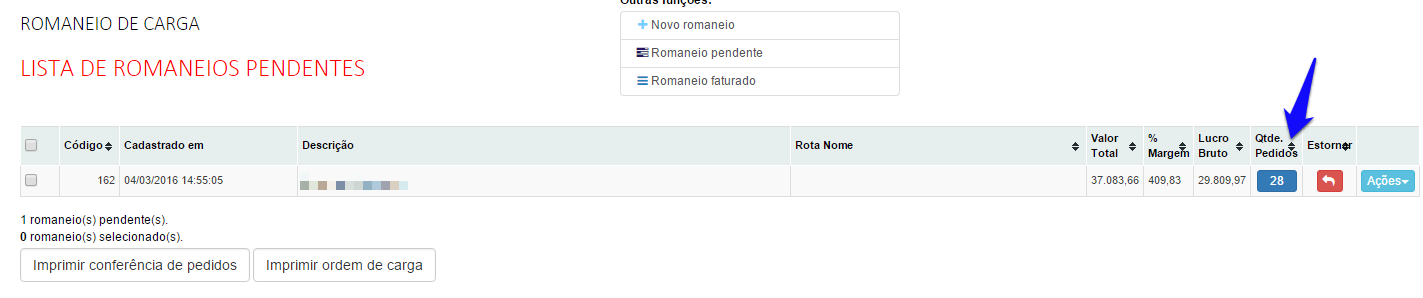
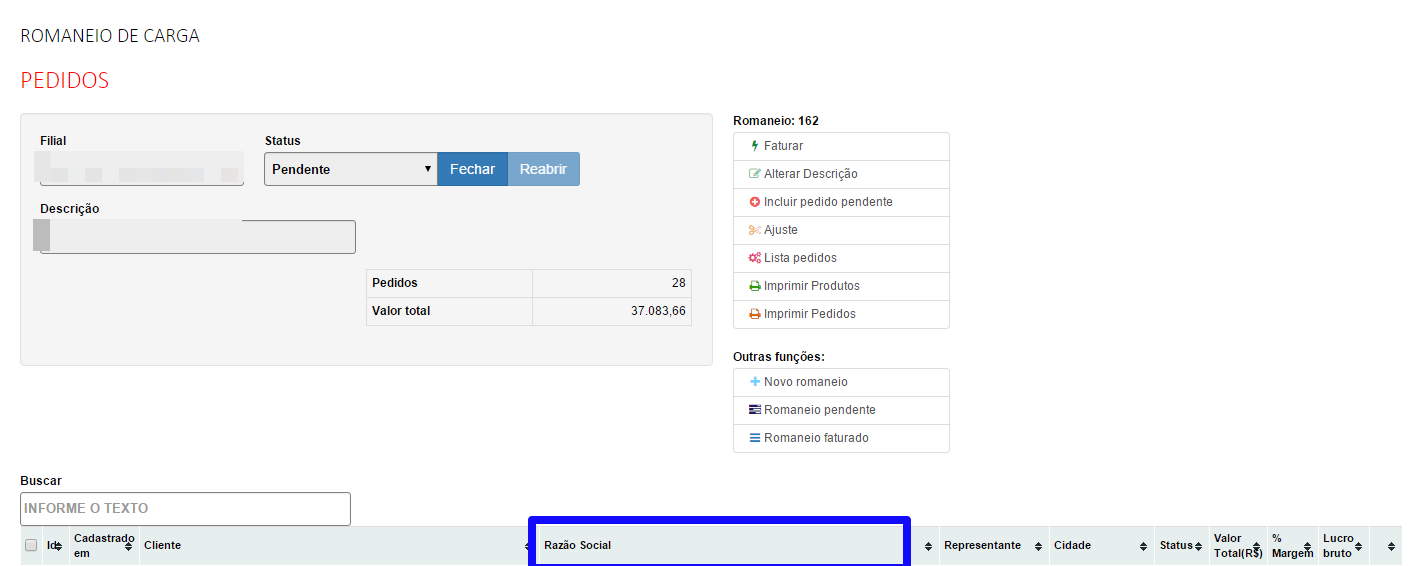
  1. Incluso no romaneio pendente a razão social do cliente(Faturamento - Romaneio de Carga - Romaneio Pendente - Ver e Editar Pedidos.

ver editar

romaneio de carga razao

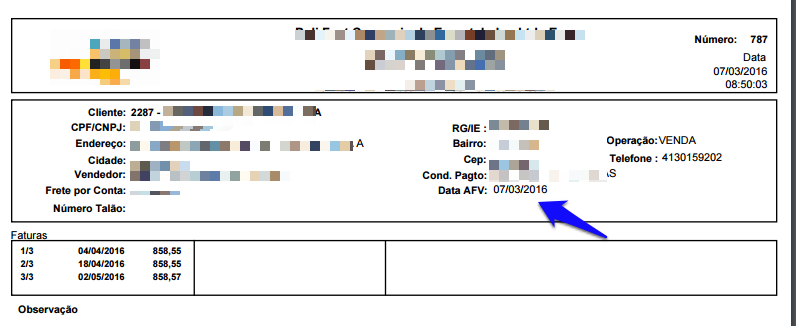
  1. Incluso a data de venda que o representante fez o pedido no AFV na impressão do pedido de venda modelo PDF com código de barras.

data venda afv

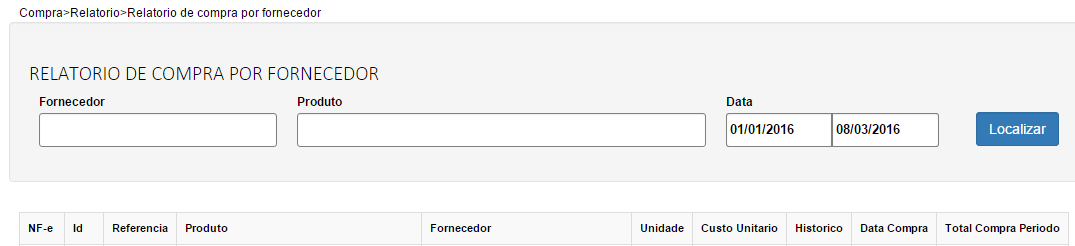
  1. Novo relatório de compras, com filtro de fornecedor e produtos.(Compra - Relatório - Relatório de Compra por Fornecedor)

relatorio de compra

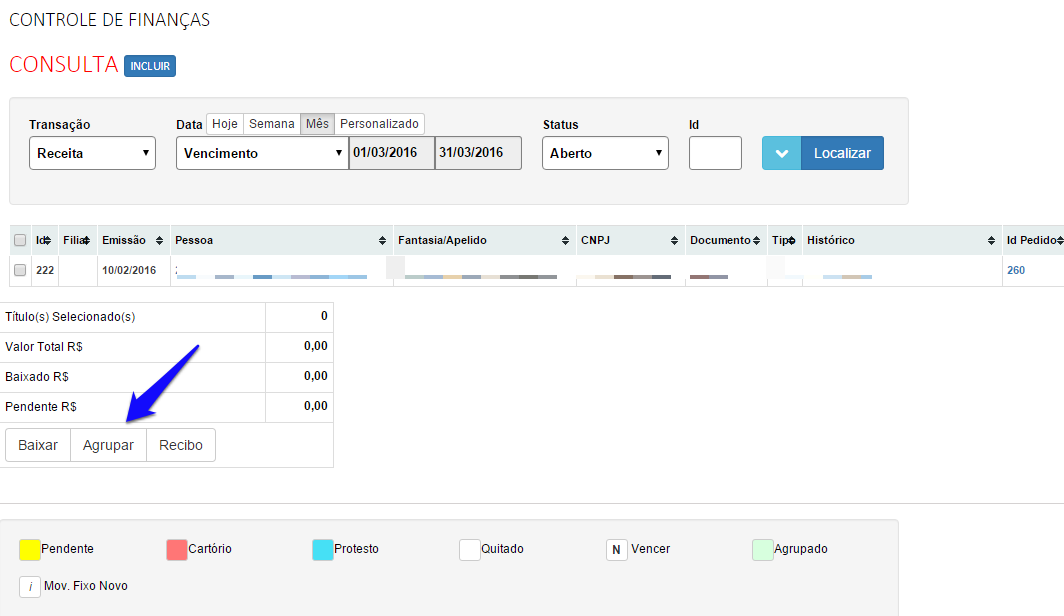
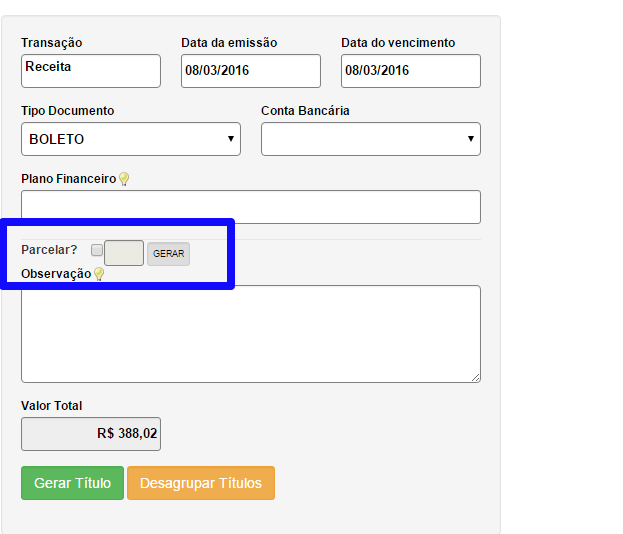
  1. Nova funcionalidade quando agrupa títulos financeiros com a opção de poder gerar parcelas para o novo titulo agrupado.(Financeiro - Titulo Financeiro - Agrupar)

agrupar

gerar parcelas no agrupar

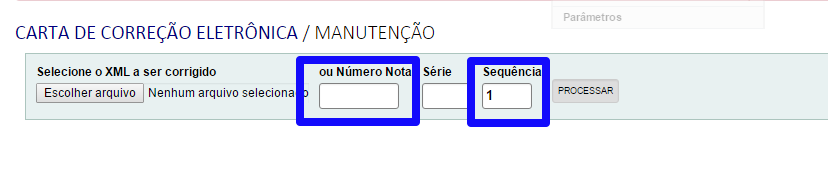
  1. Corrigido a validação na digitação da carta de correção, validando caso existir uma carta com o mesmo numero de nota e sequencia.(Faturamento - Documento Fiscal - Carta de Correção)
    carta

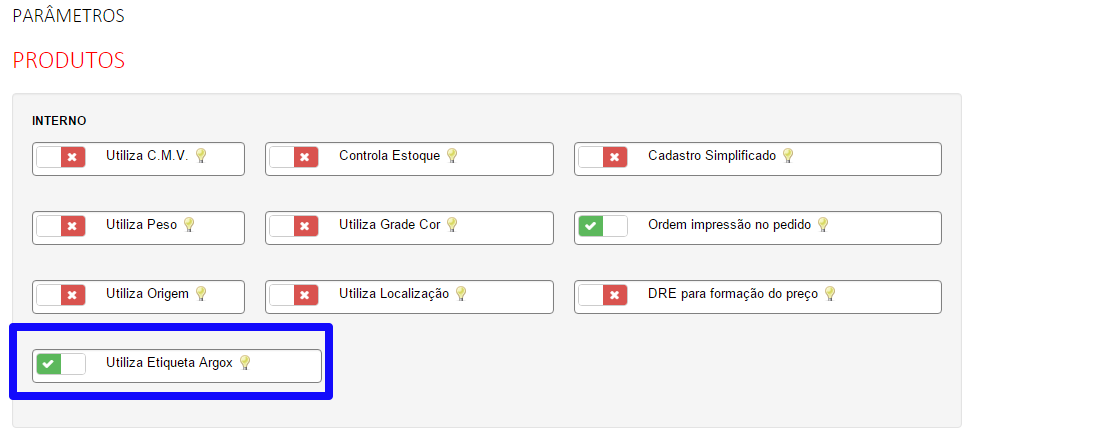
  2. Novo parâmetro para impressão de etiquetas de produtos com códigos de barras(Para habilitar o parâmetro favor entrar em contato com o suporte técnico, Impressora modelo Argox)
    parametro etiqueta

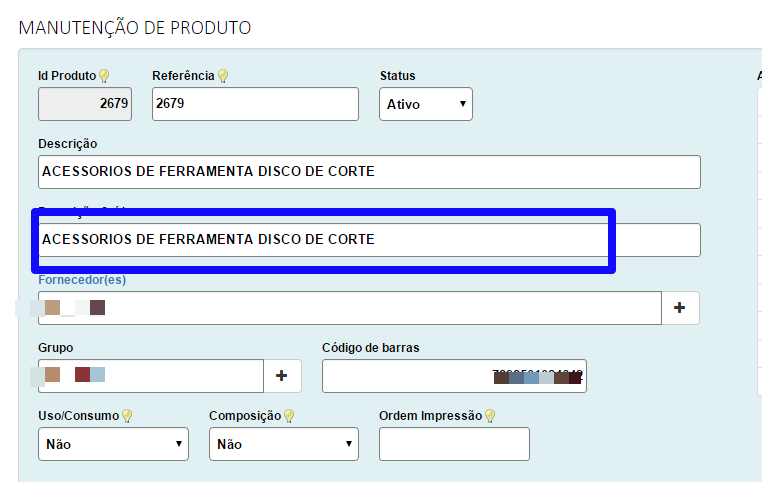
  3. Novo campo no cadastro do produto para edição da descrição a ser impressa na etiqueta.(Produtos - Manutenção - (Para habilitar o parâmetro favor entrar em contato com o suporte técnico)
    produto desf

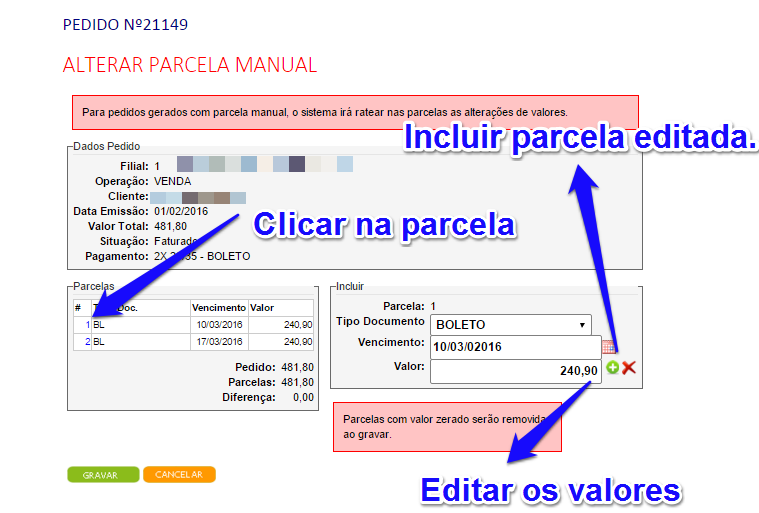
DNET – Alterar parcela pedido de venda

Neste tutorial, você irá aprender como fazer uma alteração nas parcelas do pedido de venda no sistema DNET.

No sistema DNET, acesse o menu Faturamento- Pedido – Lista, localize o pedido e clique sobre o mesmo;
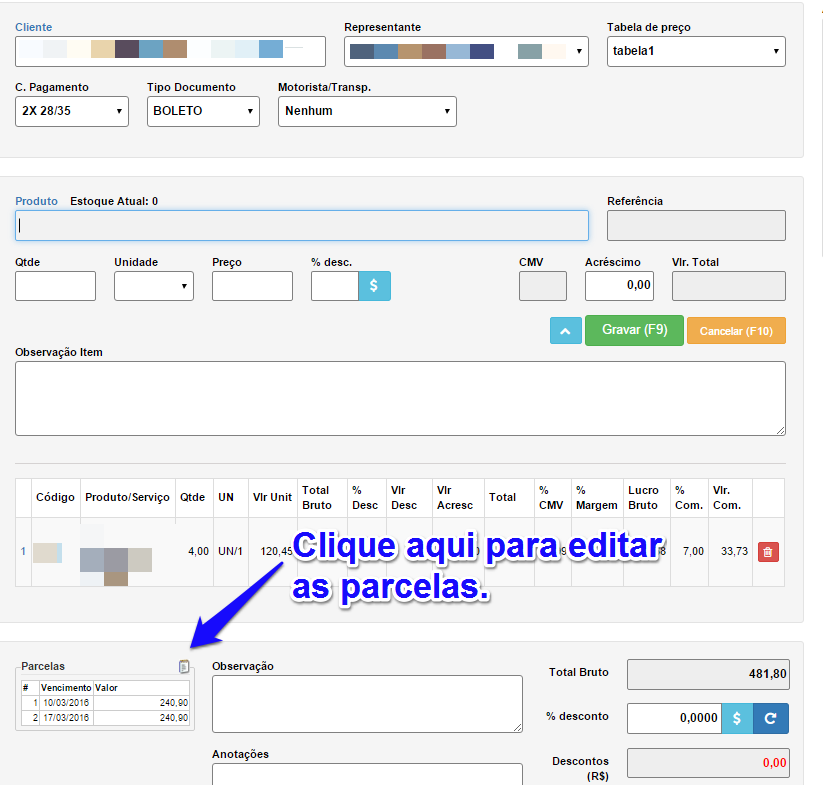
No pedido de venda no campo de parcelar clique no botão para editar as parcelas como imagem abaixo:
pedido

Na próxima tela clique na parcela e edite o valor ou o tipo de documento:

parcela

Após alterada a parcela, clique no icone com o sinal de + para incluir a parcela alterada, alteradas todas as parcelas clique em gravar para salvar todas as alterações.

Pronto, acabamos de alterar as parcelas do pedido de venda, quando faturar o pedido o sistema vai gerar os titulos financeiro a partir dessa nova informação.

Versão 62

  1. Nova opção no arquivo remessa para indicar se a carteira será descontada pelo banco automaticamente ou não.(Para habilitar o parâmetro favor entrar em contato com o suporte técnico)
    1

2.Novo parâmetro para alteração da base de calculo comissão na baixa do titulo financeiro quando o mesmo tem desconto(Para habilitar o parâmetro favor entrar em contato com o suporte técnico).

  1. Nova tela para alterar a comissão do pedido de venda.(Menu acesso rápido no pedido de venda > Alterar Comissão)
    a

  2. Novo layout boleto Banco do Brasil Carteira 17.(Financeiro - Conta Bancaria)
    1

  3. Novo parâmetro habilitando mensagem de simulação de alíquota Icms nos dados adicionais da nota. (Faturamento>Parâmetros - Danfe - Impressão Alíquota Icms)

v

m

6.Nova funcionalidade para gerar dois pedidos separando-os pela quantidade dos itens.(Para Habilitar entrar em contato com o suporte)
a

a

  1. Novo parâmetro habilitando mensagem na Danfe alertando que existe boletos para aquela nota fiscal. (Faturamento -Parâmetros - Danfe - Alerta de Boletos)

a

1

2

  1. Cadastro de Grupos de Clientes(Redes).(Pessoa - Cliente - Rede de Clientes)
    1

  2. Vinculo de clientes ao grupo de Clientes(Rede). (Pessoas - Editar - Grupo de Cliente)
    1

  3. Relatório de Redes de Clientes. (Faturamento - Relatórios de Venda - Por Redes de Clientes)
    1

  4. Observação no cadastro do cheque avulso.(Financeiro - Cheques - Incluir)
    1

  5. Correção na pesquisa de nota fiscal no pedido de venda para referenciar uma nota no momento da devolução de venda.(Pedido - Acesso Rápido - Notas Referente)
    1

  6. Correção na exclusão de CTE de terceiros, onde clicava em excluir e não excluia.(Faturamento - Conhecimento de Transporte - Lista - Ações - Excluir.

  7. Correção na base de calculo no Sped Contribuições quando o produto tinha Substituição Tributária, onde o sistema nao abatia o valor da ST na base de calculo.

  8. Nova opção para apresentar na Danfe a simulação da Substituição Tributária (Faturamento - Parâmetros - Danfe - Exibir simulação ST nos itens)
    2

1

  1. Nova tela para cadastro da simulação de ST na Danfe.(Parâmetros - Simulação de St)
    1

  2. Mensagem avisando o usuário sobre o envio do arquivo XML para o contador.(Faturamento - Documento Fiscal - Xml no Período)

  3. Melhoria no Relatório de Notas por CFOP, incluído o valor do PIS, CONFINS, CSLL e IR.(Faturamento - Documento Fiscal - Relatórios - Notas por CFOP)
    1

  4. Impressão do codigo de barras do produto na Danfe. (Para habilitar o parâmetro entre em Faturamento - Parâmetros - Nota Fiscal - Danfe - Mostrar código de barras)
    1

  5. Melhoria na Danfe otimizando mais os espaços e economizando na sua impressão.