– Rejeição 778: Informado NCM inexistente – Como resolver?

Se ao emitir uma NF-e (modelo 55) ou NFC-e (modelo 65) pelo sistema, e for informado o NCM (Nomenclatura Comum do Mercosul : det / prod / NCM) de 8 dígitos e diferente de "00000000", a partir de 01/01/2016, o mesmo deverá constar na tabela de NCM publicada pelo MDIC - Ministério do Desenvolvimento, Indústria e Comércio Exterior.

Caso o NCM não exista nesta tabela, será retornada a rejeição "778 - Informado NCM Inexistente. [nItem: n]".

Como Resolver?

Deverá ser consultada a tabela liberada pelo Ministério do Desenvolvimento, Indústria e Comércio Exterior - MDIC e realizar a correção no item informado na Rejeição aba Tributações do cadastro do produto.

A tabela de NCM disponibilizada pode ser baixada neste link é um documento do Word, mas para facilitar a consulta, você pode acessar este link.

Para saber mais sobre NCM, acesse o link do MDIC : Nomenclatura Comum do Mercosul

Feita a correção no item, a nota pode ser reemitida pelo sistema.

AFV – Instalação do AFV e configuração de representante

Passo para a instalação do sistema AFV - Automação Força de Vendas para Tablet Android. Primeiramente verifique com o nosso suporte a lista de aparelhos homologados.

1° Passo:

Baixar o aplicativo diretamente da loja de aplicativos Google Play Store. Para isso acesse a Loja de aplicativos em seu Tablet.
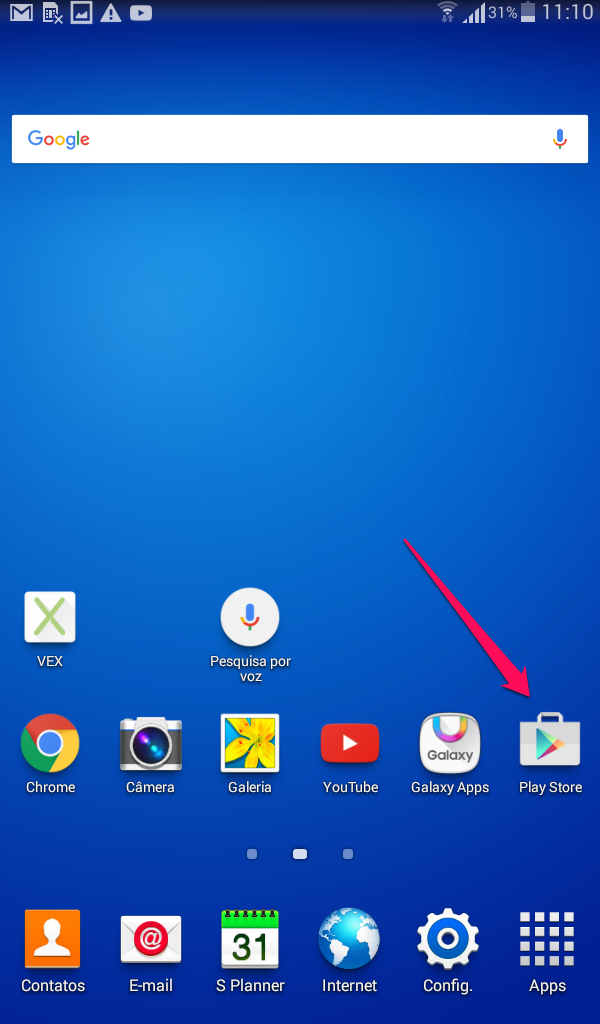
Acesse_Play_Store

2° Passo:

Uma vez na loja de aplicativos, procure no campo de busca por " inovaclick ", uma lista de aplicativos será mostrada, escolha AFV - DNET.
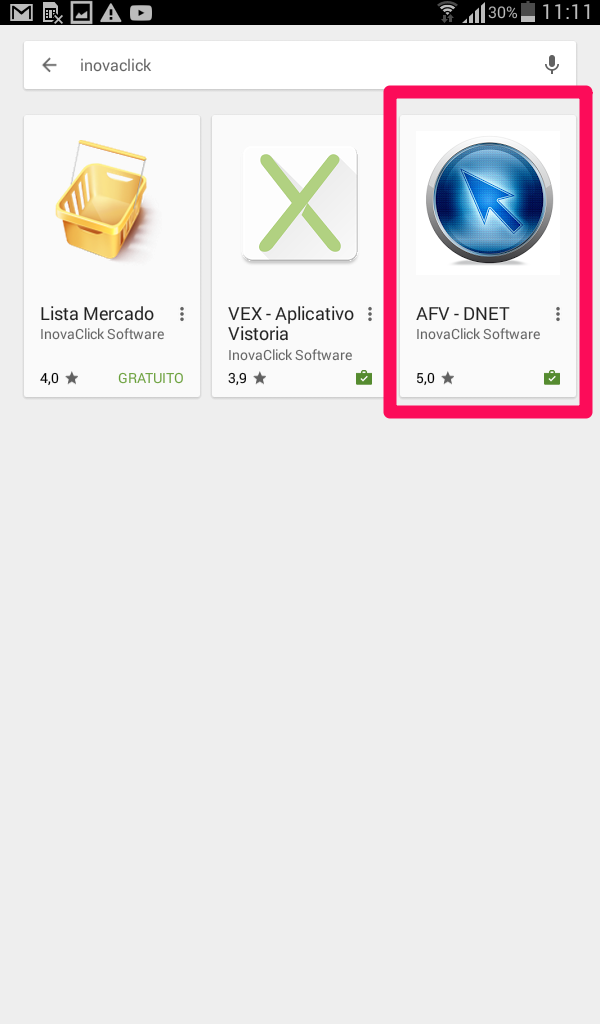
instale_app_afv

3° Passo:

Click em instalar e acompanhe a instalação.
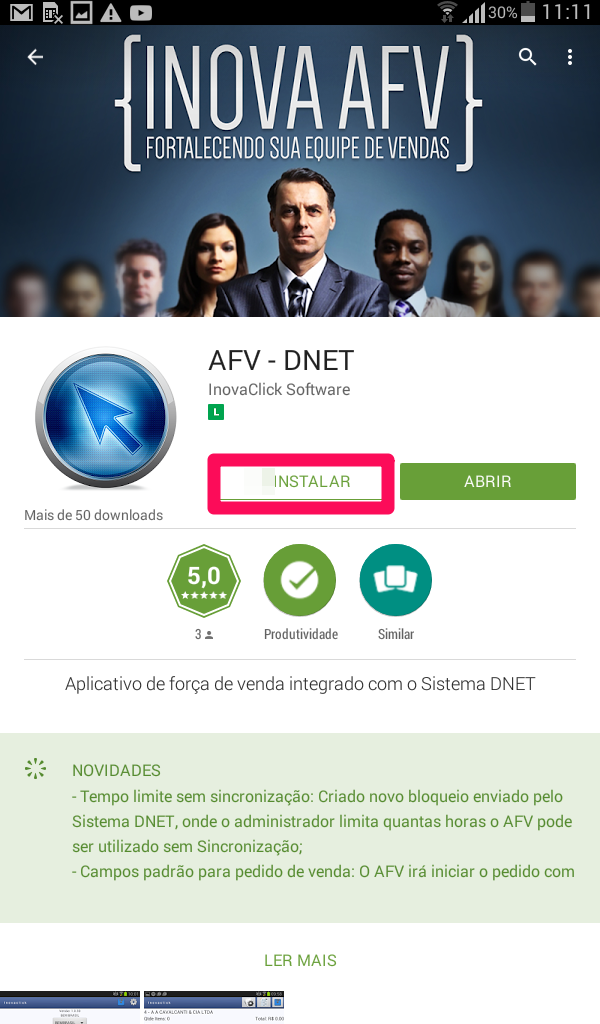
click_instalar_afv

4° Passo:

Pronto, seu aplicativo de força de venda está instalado, vamos configurar ele agora, para isso fale com o nosso suporte e solicite os dados necessários para completar as próximas etapas, caso já tenha os dados de acesso vamos dar continuidade na instalação. Procure pelo aplicativo instalado em seu aparelho e click em abrir o AFV.

Com ele aberto vamos configurar a empresa e o vendedor, para isso click na figura de engrenagem no canto superior direito como mostra a figura abaixo.
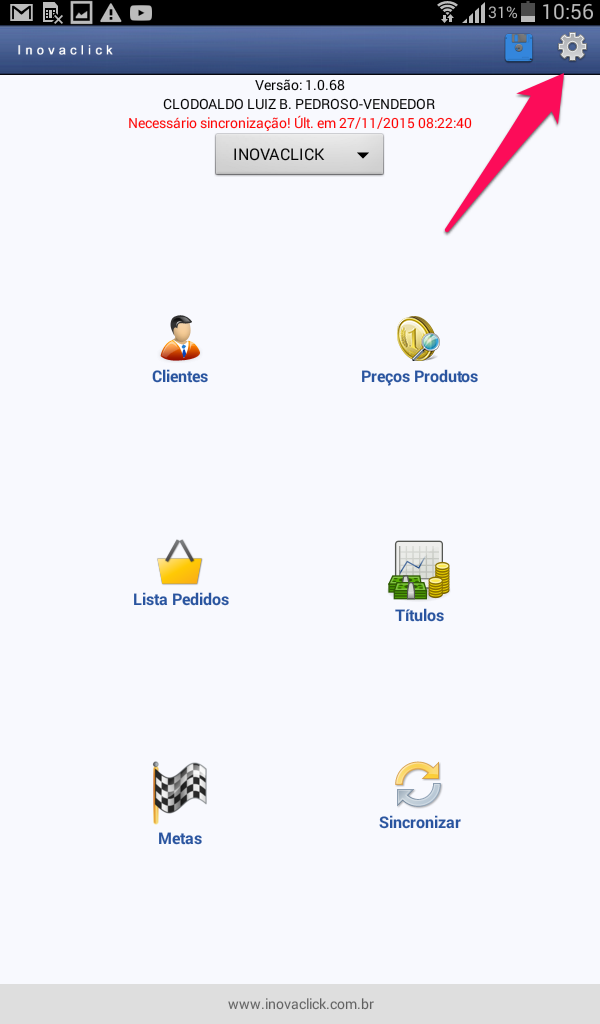
Configurar_afv

Uma nova tela será aberta onde você deverá incluir o número do Vendedor. Este número deverá ser fornecido pelo nosso suporte e é equivalente ao número do vendedor já cadastrado no sistema. Esta etapa é muito importante, pois é com esses dados que o aplicativo reconhecerá que será o utilizador.
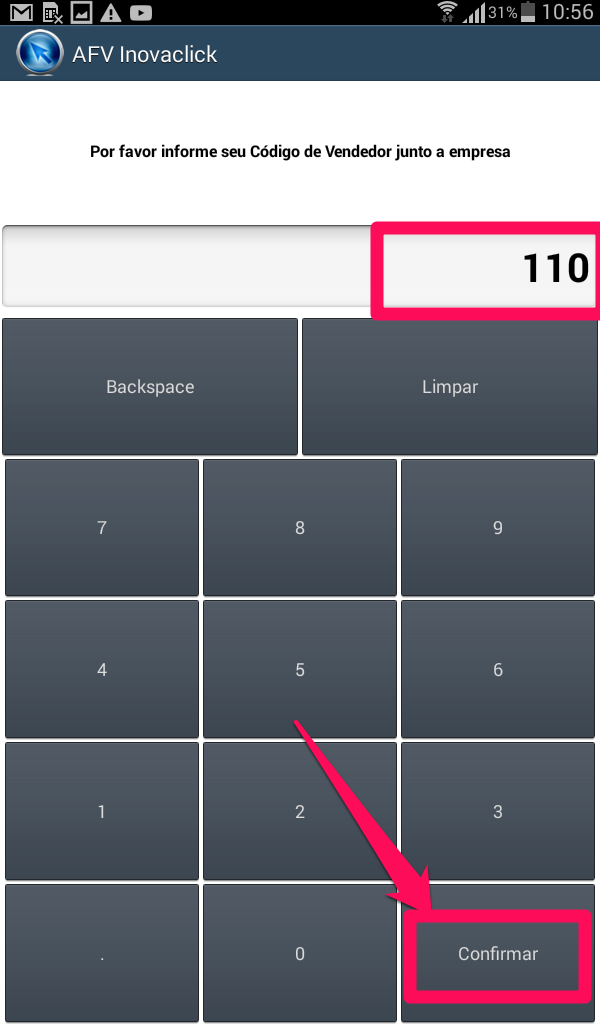
Adicionar_Representante_afv

Insira o número fornecido e click em "Confirmar".

Uma nova tela será apresentada com um endereço para ser cadastrado. Este endereço é a conexão do sistema com sua empresa. Ele deverá ser inserido corretamente para o bom funcionamento do aplicativo.
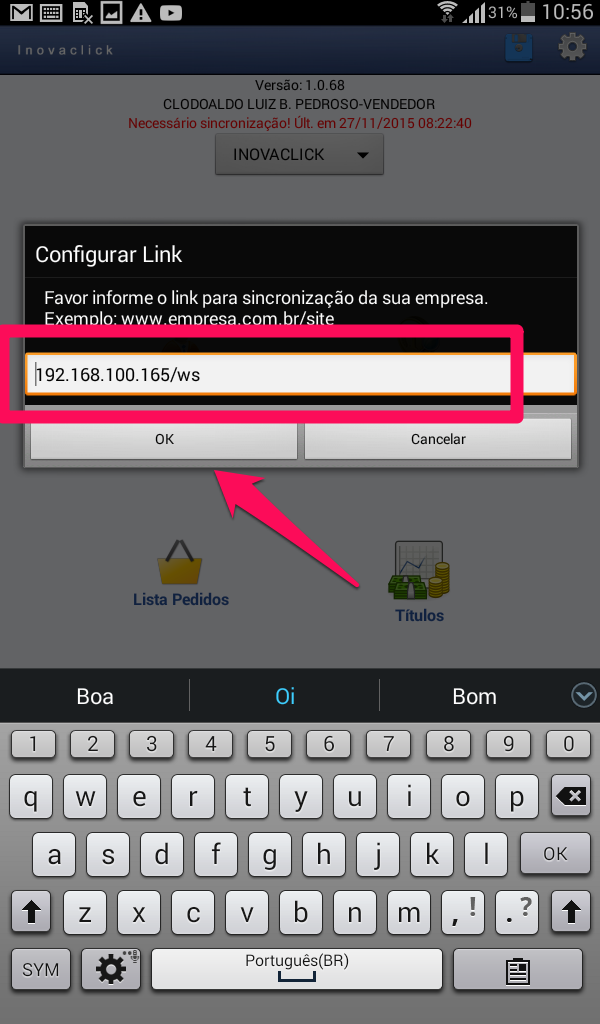
Cadastrar_endereco_afv

Cadastre o endereço e click em "Ok".


Pronto, o AFV está instalado, neste momento click em "Sincronizar" para ele atualizar e trazer o dados para dentro do sistema.
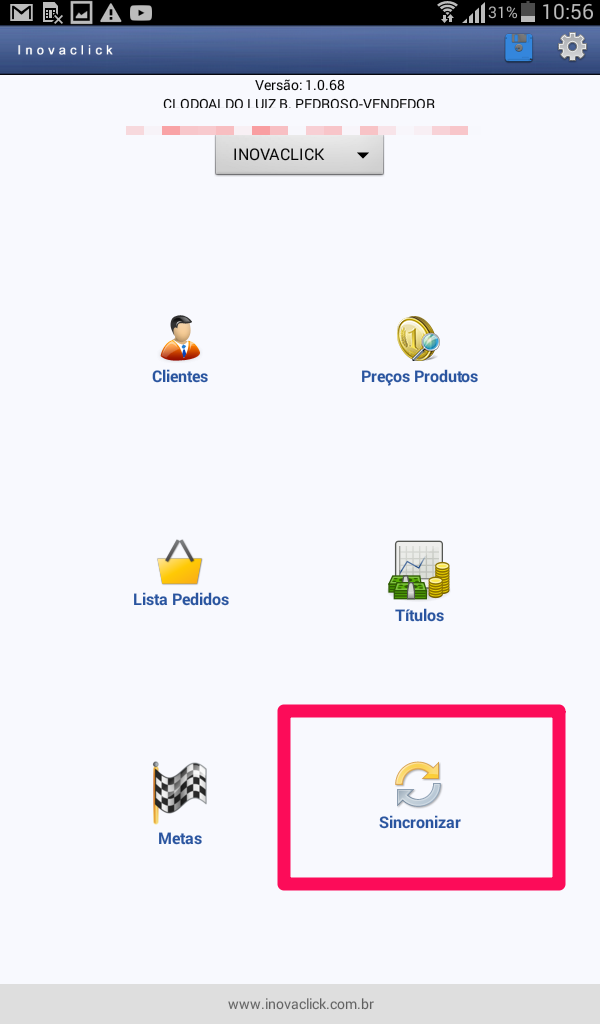
sincronizar_afv

Pode ocorrer de o aplicativo informar que é necessário uma atualização, caso isso ocorra siga os passos sugeridos fornecidos pelo aplicativo na tela do Tablet.

Caso tenha alguma dificuldade, contacte nosso suporte.

– Cadastro de Produtos – Embalagens

Vamos abordar nesse tópico o cadastro de embalagens de compra e venda, isso é essencial para o estoque e o custo ficarem corretos no sistema.


Exemplo 1:

Vamos pegar um produto que no XML/Nota de entrada o fornecedor mande em unidade mas vendemos ele a caixa com 12 unidades, na  embalagem de compra cadastrar como UN / 1 e na embalagem venda colocar CX/ 12 conforme figura abaixo:

aaaa

Assim quando der entrada no sistema o sistema vai converter o PREÇO CUSTO VENDA para caixa, o estoque em caixa e o PREÇO VENDA em caixa.

Exemplo 2:

O fornecedor manda para nos no XML/Nota entrada em caixa com 12 unidades mas vendemos a 1 unidade, na  embalagem de compra cadastrar como CX/ 12 e na embalagem venda colocar UN / 1 conforme figura abaixo:

23

Nesse caso o sistema mostra o PREÇO CUSTO VENDA em unidade, estoque em unidade e o preço de venda em unidade.


Exemplo 3:

O fornecedor manda para nos no XML/nota entrada em caixa com 12 unidades e vendemos também a caixa com 12 unidades, na  embalagem de compra cadastrar como CX / 12 e na embalagem venda colocar CX / 12 conforme figura abaixo:

33

Nesse caso o PREÇO CUSTO VENDA, ESTOQUE e PREÇO VENDA ficam em caixa

Exemplo 4:

O fornecedor manda para nos no XML/nota entrada em uma unidade e vendemos também em uma unidade, na  embalagem de compra cadastrar como UN / 1 e na embalagem venda colocar UN / 1 conforme figura abaixo:


333


Nesse caso o PREÇO CUSTO VENDA, ESTOQUE e PREÇO VENDA  ficam em unidades.


O % de Markup e  o % Lucro bruto são calculados entre o PREÇO CUSTO VENDA e o PREÇO VENDA, e esse mesmo calculo é utilizado nos pedidos de venda, caso o cadastro do produto esteja errado o calculo do pedido vai estar também, e caso for corrigido os pedidos já digitados ficam com o calculo errado, pois vai valer a correção somente para os pedidos novos, pois o sistema salva o custo do item no momento de gravar o item.


Versão 61

  1. Novo cálculo do PIS e COFINS no bloco F600 para retenção do imposto no SPED Contribuições.(Faturamento - Documentos Fiscais - Sped Contribuições)
  2. Novos blocos inseridos (M200 e M600) no arquivo SPED Contribuições.(Faturamento - Documentos Fiscais - Sped Contribuições)
  3. Nova regra que mostra a condição de pagamento na DANFE, somente quando existir parcelas na nota fiscal de saida.(Faturamento - Documentos Fiscais -Consulta DFE)
  4. Correção na lista de títulos financeiros, que não mantinha os dados informados nos campos da pesquisa.(Financeiro - Titulos Financeiros - Lista)
  5. No relatório de ordem de carga/romaneio, foi adicionado um parametro que permite calcular a quantidade de produtos baseado na embalagem de compra.(Faturamento -
  6. Romaneio de Carga - Romaneio Pendente - Imprimir Ordem de Carga )
  7. Correção de rotina que possibilitava usuário logado se desativar do sistema(Pessoas - Usuários);
  8. Melhoria na usabilidade da tela de manutenção de nota fiscal de entrada, que facilita a inserção de várias parcelas(Compra - Nota Fiscal de Entrada - Manutenção - Parcelas).
  9. Correção da rotina de faturamento de pedido de venda, que permita o usuário clicar várias vezes no botão faturar e assim duplicando as informações.
  10. Correção da rotina de devolução que localiza nota fiscal de origem, para empresas que utilizam várias filiais(Compra - Nota Fiscal - Incluir).
  11. Novo banco homologado, Sicredi - Carteira 1 (simples com registro) - com emissão de boleto, geração de arquivo remessa e processamento de arquivo retorno(Parâmetros - Conta Bancaria - Incluir).
  12. Novo banco homologado, Caixa Econômica Federal - Carteira 14 (simples com registro) - com emissão de boleto, geração de arquivo remessa e processamento de arquivo retorno(Parâmetros - Conta Bancaria - Incluir).
  13. Novo banco homologado, Santander - Carteira 101 (simples com registro) - com emissão de boleto, geração de arquivo remessa e processamento de arquivo retorno(Parâmetros - Conta Bancaria - Incluir).
  14. Correção na rotina de geração de boletos, através de pedidos de venda tipo especial(Faturamento - Pedidos - Faturar).
  15. Correção na rotina de faturamento automático de pedidos de venda originados via sistema AFV, que permite compatibilidade com empresas que utilizam várias filiais.
  16. Adequação realizada nas notas fiscais de serviço de Maringá, para atender a Lei da Transparência, mostrando assim as alíquotas de serviço(Faturamento - Documentos Fiscais - Consulta DFE).
  17. Correção na tela de lista de títulos financeiros, permitindo que os boletos sejam destacados de acordo com a legenda(Financeiro - Títulos Financeiro - Lista).
  18. Correção da tela de inclusão de cheques, onde era possível incluir uma pessoa com nome que excedia o limite de 100 caracteres, sendo possível incluir nomes com até 255 caracteres(Financeiro - Cheques - Incluir).
  19. Correção na impressão da carta de correção eletrônica, onde mostrava o nome da matriz, mesmo nas empresas que utilizam filial(Faturamento - Documento Fiscal - Carta de Correção Eletrônica - Imprimir).
  20. Correção da importação de XML, que permitia importar o XML mais de uma vez(Compra - Importar Xml de Entrada).
  21. Correção na tela de lista de título financeiros, onde a lista de ações por título não era mostrada corretamente(Financeiro - Títulos Financeiro - Lista).
  22. Correção da rotina que gera boletos para terceiros através do pedidos de venda(Faturamento - Pedido de Venda - Faturar).

DNET – Como configurar a emissão de Boletos

Pelo Sistema Dnet você pode emitir boletos para vendas. Esta funcionalidade está disponível para os seguintes bancos: Banco do Brasil, Bradesco, Sicoob, HSBC, Caixa, Sicredi e Santander. Mais bancos serão adicionados conforme a necessidade.


Passo a passo:

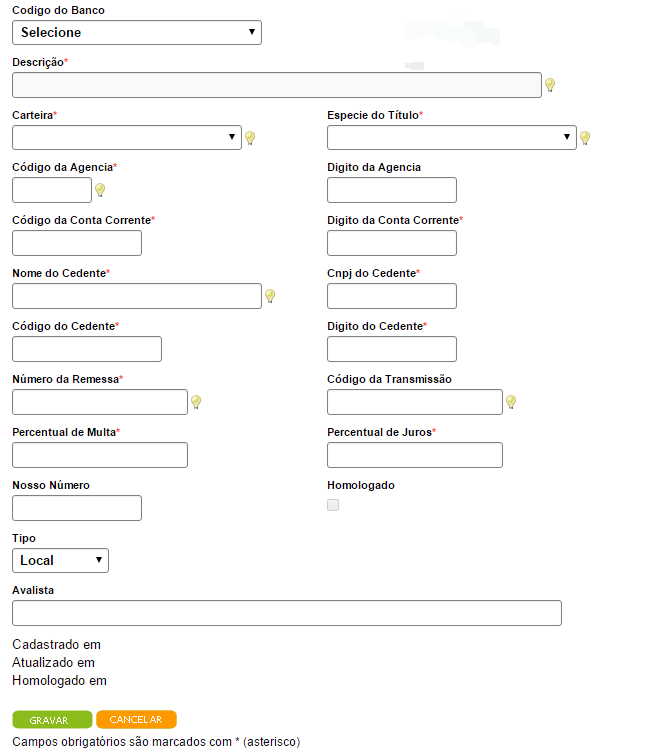
1 - Confirmação junto ao gerente se sua conta esta habilitada para emissão dos boletos e os dados bancários conta , Se já emite boleto precisamo somente dos dados bancários para configuração da conta no sistema. Os dados necessários para emissão voce encontra em parâmetros - conta bancaria - incluir.

b


a

2 - Com as informações em mãos cadastrar a conta bancaria em parâmetros - conta bancaria - incluir.

b


c


3 - Após configurada, emitir 5 boletos testes  e gerar o arquivo remessa(Financeiro - Arquivo Remessa - Gerar) e encaminhar para o gerente validar. Embora varie de banco a banco essa homologação envolve a emissão desses boletos para testes.

remessa


remessa 2


4 - Após aprovado pelo banco, gera mais um boleto com valor baixo,  gere o arquivo remessa e envie para o banco em processo de produção(Emissão normal). No outro dia útil, pague esse boleto, de preferencia em caixa loteria ou de outro banco. Verifique se o valor entra realmente na sua conta. A compensação do pagamento varia de banco para banco e pode ocorrer em até 3 dias úteis.Feito isso o sistema esta pronto para emissão dos boletos.

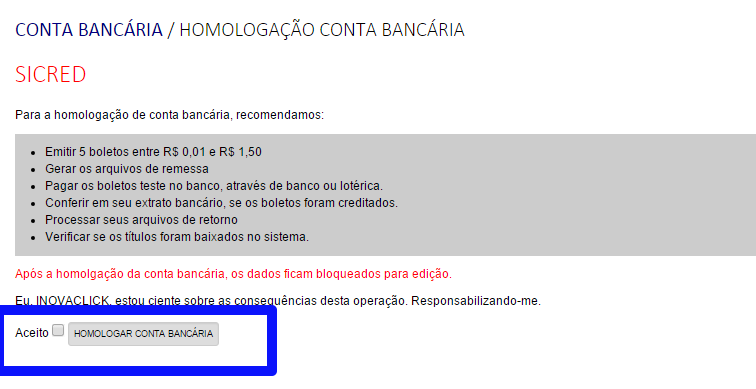
5 - Homologar a conta no sistema, isso serve para sumir com a mensagem impressa no boleto e garantir que a conta nao vai ser alterada, acessar Parâmetros - Conta Bancaria - Clicar em homologar.

homologar


E em seguida em Aceito:

homologar 2


Observação:

Não existe vinculo entre o sistema Dnet e o banco, o vínculo é entre sua empresa e seu banco, de forma que os valores recebidos pela pagamentos dos boletos de seus clientes caem diretamente na conta informada no momento da configuração da conta bancaria(Boleto)

– Como resolver a rejeição 205- NF-e está denegada na base de dados da SEFAZ?

A Rejeição 205 “ NF-e (Nota Fiscal Eletrônica)  está denegada na base de dados da Sefaz. Ocorre quando você envia uma NFe com uma numeração de uma NFe que já está na sefaz com a situação ‘DENEGADA’ neste caso a nota é rejeitada com a Rejeição 205.


Na prática, o que isso significa ?

Segundo a Sefaz uma NFe pode ser denegada por dois motivos:


  1. O destinatário da NFe possui irregularidades junto à SEFAZ ex.: cpf suspenso, divida ativa entre outros;

  2. O emitente possui pendências junto à Secretaria da Fazenda/Receita;


Caso de exemplo:

Um exemplo é quando ocorre a rejeição de nota Denegada devido a irregularidade do destinatário junto a sefaz ou até mesmo o emitente. Após a nota ser denegada é feito novamente o envio da nota com a mesma numeração neste caso a nota será rejeitada com a rejeição 205 : “NF-e está denegada na base de dados da SEFAZ .


Nesse caso no sistema DNET cancele a nota.

– Rejeição 611: cEAN inválido – Como resolver?

Quando for emitida uma NF-e e o Código GTIN (Campo: código  de barras do cadastro do produto), antigo Código EAN ou Código de Barras, for preenchido apenas com zeros ou com o dígito verificador inválido será retornado a rejeição "611 - cEAN inválido".

Exemplos:

Foi emitida uma NF-e com o Código de Barras apenas com zeros informados. Nessa situação, a NF-e será rejeitada pelo motivo 611.

Veja regra de validação da Sefaz:


Como Resolver

Deve-se verificar se o preenchimento do campo código de barras está adequado a regra de validação da Sefaz. Entre no cadastro do produto e corrija o código ou delete ele, após a correção reemita a nota fiscal.

– Rejeição 471: Informado NCM=00 indevidamente – Como resolver?


Quando emitir uma NF-e para um produto tributado por ICMS, e o NCM foi preenchido com o valor "00". Nessa situação, a NF-e será rejeitada, pois a NCM = "00" somente deve ser usada quando for uma NF-e de Ajuste ou item de serviço.

Veja regra de validação da Sefaz:


Como Resolver

Verificar se a NF-e é de ajuste ou se há algum item de serviço informado. Se nenhum dessas condições forem atendidas, logo não poderá ser informado o NCM = "00".

Em Faturamento - Documentos Fiscais - Consulta DFE clicar em ações e em seguida itens, verificar qual item esta com o NCMerrado, ir no cadastro do produto na aba tributação e corrigir o cadastro do NCM(necessário que seja verificado qual o código da NCM se adéqua ao produto informado)depois de corrido realizar o reenvio da nota.


– Rejeição 386: CFOP não permitido para o CSOSN informado – Como resolver?

Quando for emitida uma NFC-e com o Código de Situação da Operação – Simples Nacional (Campo: CSOSN ) igual à "102, 103, 300, 400 ou 900" e o CFOP  diferente de "5.101, 5.102, 5.103, 5.104 ou 5.115" ou o CSOSN igual à "500" e o CFOP diferente de "5.405, 5.656 ou 5.667", será retornado a rejeição "386 - CFOP não permitido para o CSOSN informado".

Exemplo:

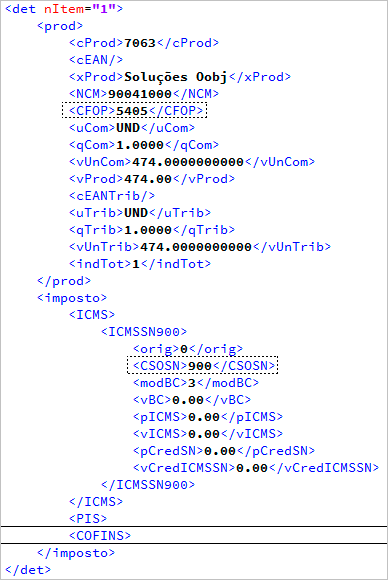
Foi emitida uma NFC-e com CFOP igual à 5.405 e CSOSN igual à 900. Como o CSOSN 900 permite apenas o uso dos CFOP's "5.101, 5.102, 5.103, 5.104 ou 5.115" a NFC-e será rejeitada pelo motivo 386.

Veja regra de validação da Sefaz:


Como Resolver

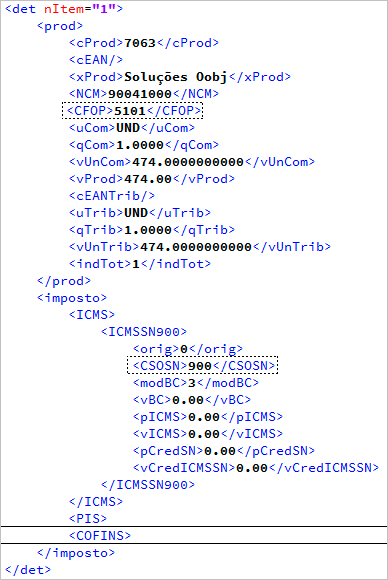
Deve-se verificar os CFOP's permitidos para cada CSOSN e informá-los de acordo com as exigências da Sefaz. Veja abaixo exemplo válido para o conjunto CFOP e CSOSN:

Feita a correção, basta reenviar a nota fiscal.

– Como resolver a Rejeição 999 – Erro não catalogado?

Normalmente quando ocorre a rejeição “999 - Erro não catalogado” da NF-e, significa que a SEFAZ de origem está com algum problema de comunicação e quando o TSS envia a nota não consegue buscar a situação, devido a SEFAZ não estar retornando a real situação.

Nessas situações é necessário entrar em contato com a SEFAZ do seu estado para verificar os motivos pelo qual está rejeitando a nota fiscal e, posteriormente, reenviar a nota para que a mesma seja autorizada.

Para esse caso, normalmente quando é reenviada a mesma nota rejeitada, certo tempo após a sua rejeição a mesma nota é autorizada normalmente.