Arquivo do Autor: Lucas Sales

AFV /AFV Server – Senha do representante

Exemplo:

Para saber código de representante faça manualmente:

1° Acesso sistema Dnet

2° Clique em Pessoas/ representantes /Lista

3° Clique na opção "Senha AFV"


4° Escolha o ID do representante e clique "Senha AFV" para visualizar a senha correspondente a sua ID.

Caso precisar acessar a senha de outro ID que não esteja disponível na lista de representantes, copia a URL igual exemplo abaixo marcado em vermelho e insira direto na URL, após "/Representante/" apague o "Consulta.aspx" e Insira:


AFV – Efetuando Login no aplicativo

Abaixo temos uma tabela com a lista de empresas que utilizam o aplicativo AFV.

Empresa Login AFV Link
AEAM aeam  http://ws.dnet.inovaclick.com.br/aeam/
ALFAVET alfavet  http://ws.dnet.inovaclick.com.br/alfavet/
BLOCH blochbrasil  http://ws.dnet.inovaclick.com.br/blochbrasil/
DIST. MARINGA distmaringa  http://ws.dnet.inovaclick.com.br/distmaringa/
DONATA donata  http://ws.dnet.inovaclick.com.br/donata/
FAUNA fauna  http://ws.dnet.inovaclick.com.br/fauna/
INSETSUL insetsul  http://ws.dnet.inovaclick.com.br/insetsul/
PASSAROS & CIA passaros  http://ws.dnet.inovaclick.com.br/passaros/
PIPOIM pipoim ou pipoim-novo  http://ws.dnet.inovaclick.com.br/pipoim/
POLIFEST polifest ou polifest-novo  http://ws.dnet.inovaclick.com.br/polifest/
SATO sato ou sato-novo  http://ws.dnet.inovaclick.com.br/sato/
ZOONORTE zoonorte  http://ws.dnet.inovaclick.com.br/zoonorte/


EX:

No campo "digite o nome da empresa" insira: passaros

No campo "Digite o código do representante": n° ID do representante

(obs: para ter acesso e saber qual ID do representante, acesse DNET/ Pessoas/ Representantes ).

Como testar a carga de dados do AFV no DNET ?

O aplicativo AFV que é instalado nos tablets Android que utilizam sistema DNET, sempre baixam os dados de uma URL de carga, passando alguns parametros para identificação e segurança da requisição.

Existem situações onde é necessário conferir se a carga de um determinado representante está funcionando corretamente, sendo pré-requisito para funcionamento do tablet.


Entenda como funciona, a composição da URL.

http://ws.dnet.inovaclick.com.br/polifest/carga.ashx?representante=102&hs=2106201617


Como resultado, o sistema irá retornar uma requisição contendo todos os dados necessários para funcionamento do tablet.


Para avaliar se o arquivo foi gerado completamente, este deve ter a última linha, conforme abaixo.

DNET – AFV – Erro de sincronização

O AFV é um aplicativo que não aprensenta falhas.

Mas quando acontecer qualquer problema na sincronização, apenas verifique uma informação..

Produtos cadastrados com descrição acima de 50 ou 60 caracteres

Rode no sqlBuilder da base do cliente o seguinte comando select:

select id, descricao, referencia
from est_produto p
where p.status = 'Ativo'
and p.DISPONIVEL_PARA_VENDA = 1
and char_length (p.descricao) > 70

Erro no CFOP do produto (tributação ICMS não cadastrada):

Imagem do erro ao importar a nota de entrada de uma devolução de venda:
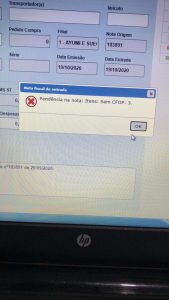
Ao encotnrar a nota (em cor vermelha) em Compra/Nota fiscal de entrada, foi notado que realmente CFOP esta vazio:
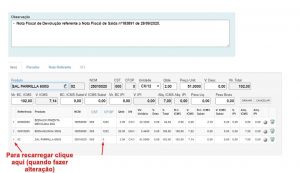
Oque fazer?

1° Verifique a tributação do produto (encontre o produto e clique em tributação):
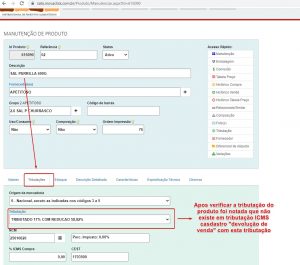
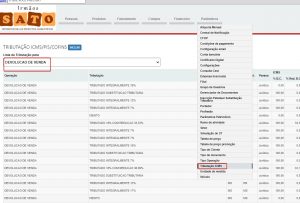
2° Conforme visualizamos, não tem a tributação cadastrada, no caso vá ate tributação ICMS e seleciona a operação que está efetuando, no caso devolução de venda:
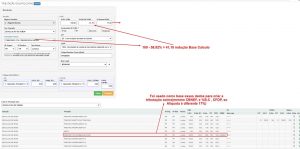
3° Após verificar a lista de tributações, realmente foi notado que não existe tributação 17% e redução 58,82% em devolução de venda, então vamos cria-la usando como base alguns dados de tributações que já existem, veja na imagem:
4° Após finalizar e salvar, volte novamente ate a tela de nota "fiscal de entrada" clique em Ações/Manutenção na nota desejada, e apague o item que esta sem o CFOP e sem seguida o inclua novamente (irá recarregar a tributação para este produto).

Pronto! agora só clicar em "baixar" para dar baixa da devolução desses produtos em estoque.

Criando campanha Mkt Leilão

1° Entre no site do leiloeiro www.mkt.nomeempresa.com.br

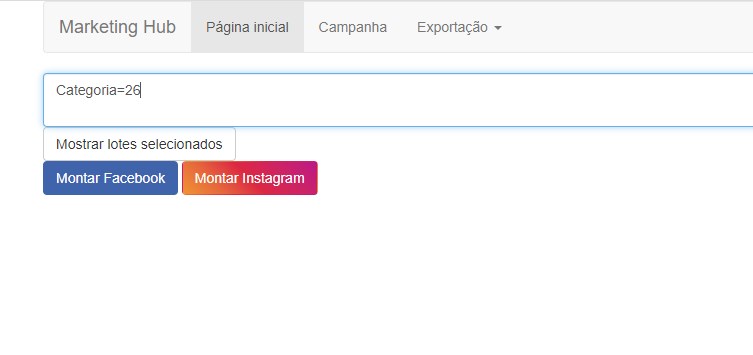
2° Clique em campanha e digite nome do leilão com sua ID (ex Categoria=26):

3° Agora um dos 3 tipos de arquivos que irá gerar (Html, facebook, Instagram):

4° Após clicar irá ver uma imagem com descrição parecida com esta (no caso selecionei instagram):

Negativas de Leilão

Clique no simbolo da impressora (relatorio de leilão):

Clique em Negativas do leilão:

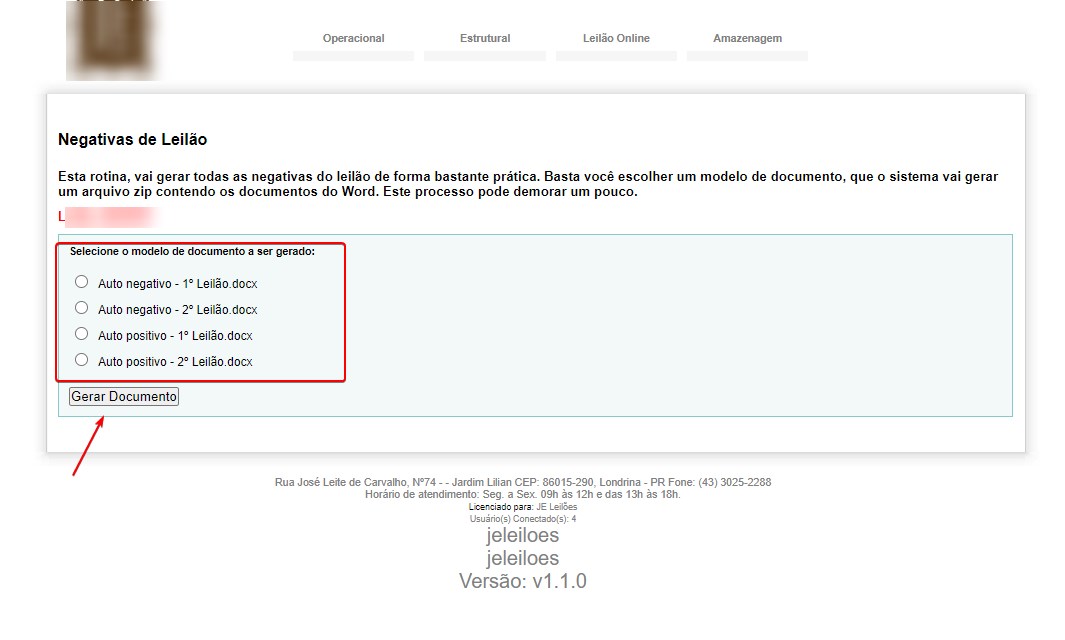
Escolha o tipo de documento e clique em gerar Documento:

DNET – Como copiar um pedido ?

Apos logar no seu ambiente DNET, clique em Faturamento/ Pedidos / Copiar pedido :

Agora insira a filial e o n° do pedido que deseja criar um cópia:

Abaixo irá visualizar o n° do pedido que sera gerado..

clique em gerar e pronto, ira criar um novo pedido copiando os dados de um pedido que já exista!

Dnet – Adicionar Condição de pagamento

1° Clique na aba parametros / Condição de pagamento / clique em Adicionar :

Configure conforme precisar e clique em gravar:

2° Apos, vá novamente na aba Parametros / Tipo de operação/ aqui você ira vincular a condição de pagamento junto do tipo de operação que deseja usar, vamos usar de exemplo a operação VENDA:


3° Apos ter clicar em cond. de pagamento ira entrar nesta tela para selecionar a condição que criou anteriormente. Clique no menu de opções para mostrar a lista de condições, e no final da lista ira visualizar a condição que ja esta criada, clique nela para selecionala e clique em adicionar..

E pronto, ja irá visualizar a nova cond. de pag. no pedido que for digitar.
(Obs: Se usa AFV, clique em sincronizar pra baixar esta atualização).

Leilão simulação (como usar?)

1° Logar no site do leiloeiro.

2° Rolar ate o final da página e clicar em "leilão simulação" conforme iamgem abaixo:

3° Clique em auditório, para efetuar lances em algum leilão:

4° Pronto, agora so ofertar o lance: